Comment configurer votre Clé de diffusion en continu 4K Roku
La Clé de diffusion en continu® 4K Roku® (modèle 3820) prend en charge les formats suivants : HD 720p, HD intégrale 1080p, 4K Ultra HD (4K) et HDR (imagerie à grande gamme dynamique). Elle vient avec une télécommande vocale Roku pour la télé. Dans cet article, vous découvrirez plus en détail votre Clé de diffusion et comment la configurer.
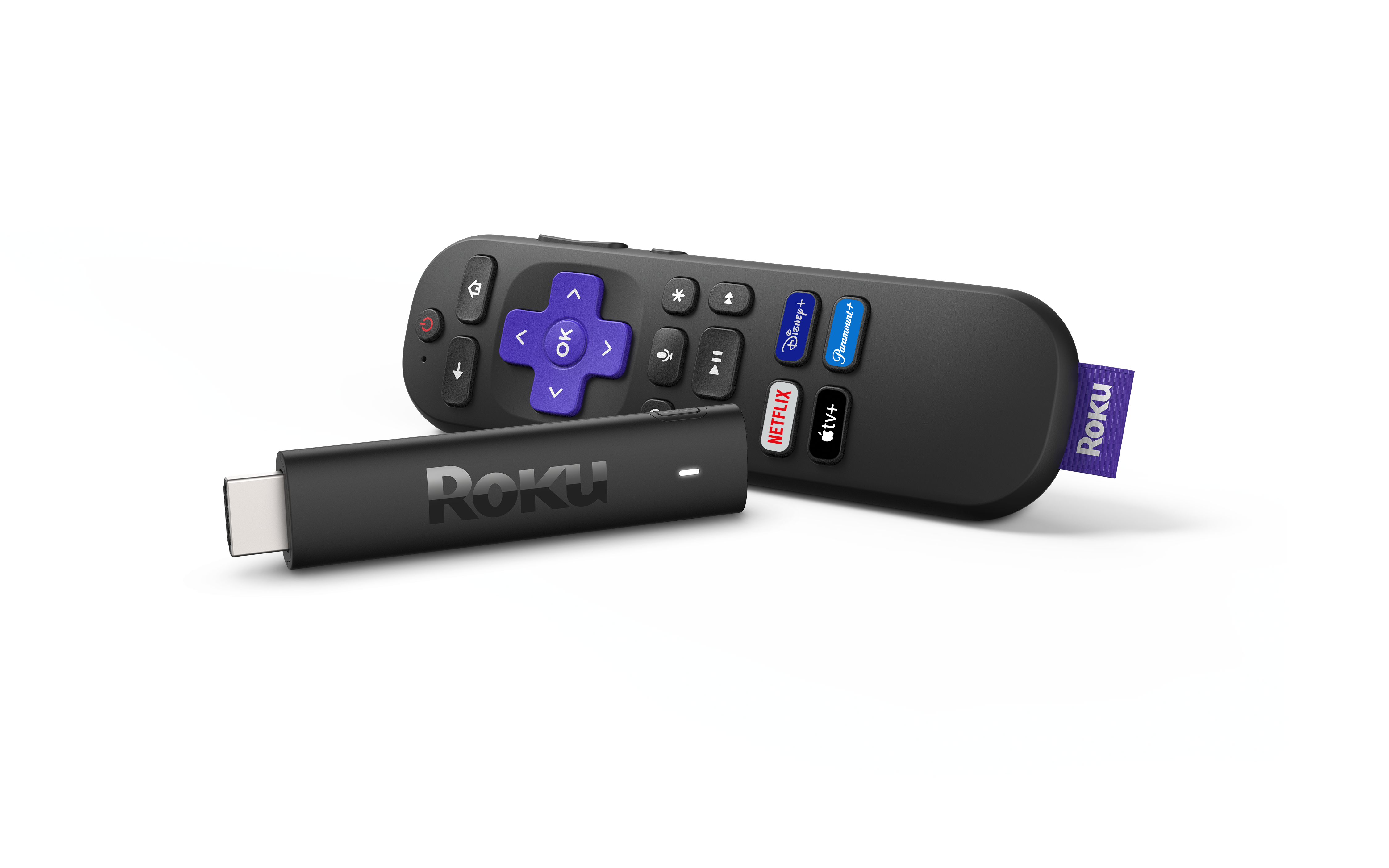
 Streaming Stick 4K de Roku (modèle 3820)
Vérifier la compatibilité du téléviseur
- Vérifiez si votre téléviseur est doté d’un port HDMI®.
- La Clé de diffusion en continu 4K fonctionnera avec n’importe quel téléviseur doté d’un port HDMI.

Remarque : Si votre téléviseur ne prend pas en charge la 4K ou le HDR, le lecteur Roku fonctionnera tout de même, mais vous ne verrez pas la qualité d’image 4K ou HDR.
Étape 1 : Connecter la Clé de diffusion Roku au téléviseur
- Branchez la Clé de diffusion en continu 4K Roku sur un port HDMI libre de votre téléviseur.
- S’il n’y a pas assez d’espace pour insérer la clé, demandez à Roku de vous fournir une rallonge de câble HDMI gratuite.
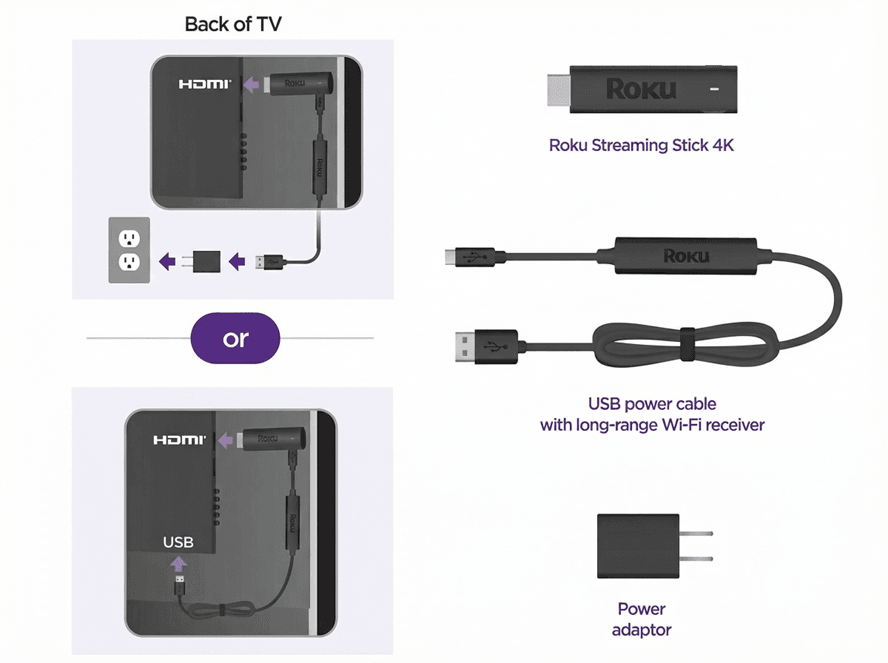
Étape 2 : brancher votre appareil à une source d’ alimentation
- Utilisez uniquement le câble d’alimentation USB fourni avec votre Clé de diffusion en continu 4K Roku. Le récepteur Wi-Fi® longue portée est intégré à ce câble, et l’utilisation d’un autre câble peut empêcher l’appareil de s’allumer (erreur 022).
- Connectez le câble USB à l’une de ces options :
- Prise murale (recommandée) : Utilisez l’adaptateur secteur fourni.
- Port USB sur la télé : Cela peut fonctionner sur certains téléviseurs, mais, dans bien des cas, l’alimentation est insuffisante. Si vous voyez un message d’avertissement, passez à une prise murale.
Étape 3 : Allumer et sélectionner l’entrée
- Utilisez la télécommande de votre téléviseur pour l’allumer.
- Sélectionnez l’entrée HDMI à laquelle votre Clé de diffusion en continu Roku est connectée.
- Si vous ne voyez pas l’écran de bienvenue de Roku, vérifiez si :
- l’appareil est bien branché sur l’entrée HDMI;
- le câble d’alimentation USB est branché et la source d’alimentation fonctionne;
- vous avez sélectionné l’entrée TV adéquate.
Étape 4 : Configurer votre télécommande Roku
- Suivez les instructions à l’écran pour l’appariement.
- Si la télécommande ne s’apparie pas, essayez ce qui suit :
- Remplacer les piles
- Redémarrer votre appareil Roku en le débranchant, puis en le rebranchant.
- Apparier manuellement la télécommande en appuyant sur la touche d’appariement située à l’arrière de la télécommande ou sous le couvercle du compartiment à piles. Vous pouvez aussi appuyer sur les touches Retour
 et Accueil
 pendant 5 secondes.
Étape 5 : Se connecter à Internet
- Sélectionnez votre langue préférée.
- Sélectionnez l’option sans fil et choisissez votre réseau Wi-Fi résidentiel. Saisissez votre mot de passe pour vous connecter.
- Si la connexion échoue, vérifiez votre mot de passe du Wi-Fi, redémarrez votre routeur ou rapprochez l’appareil Roku du routeur. Découvrez comment résoudre les problèmes de Wi-Fi.
Étape 6 : Installer les mises à jour
- Une fois connecté à Internet, votre appareil Roku vérifiera automatiquement les mises à jour logicielles.
- Attendez que l’installation des mises à jour soit terminée.
- Si votre téléviseur prend en charge le format 4K ou HDR, assurez-vous que toutes les connexions prennent en charge la norme HDCP 2.2.
- Sélectionnez l’option Configurer le type d’affichage pour permettre à Roku de choisir la meilleure résolution pour votre téléviseur.
Étape 7 : Configurer des commandes du téléviseur sur votre télécommande Roku (facultatif)
- Si vous utilisez une télécommande vocale Roku avec des commandes du téléviseur, les étapes de configuration s’afficheront à l’écran.
- Suivez les instructions pour permettre à la télécommande Roku de contrôler l’alimentation et le volume de votre téléviseur. Certaines télécommandes Roku commercialisées à partir de 2017 sont dotées de cette fonctionnalité.
- Certains téléviseurs peuvent uniquement prendre en charge le contrôle du volume.
Dernière étape : Activer votre compte Roku
- Suivez les instructions à l’écran pour activer votre appareil Roku.
- On vous donnera un code de lien. Sur un appareil distinct (téléphone, tablette ou ordinateur), allez sur le site Web indiqué et saisissez le code.
- Connectez-vous à votre compte Roku ou créez-en un si vous n’en avez pas. Si vous avez besoin d’aide, découvrez comment lier ou activer votre compte Roku.
- Les comptes Roku sont gratuits. Roku ne facture pas de frais d’activation.
Commencez à regarder en streaming!
Une fois la configuration terminée, votre Clé de diffusion en continu 4K Roku est prête à être utilisée.
Personnalisez votre appareil en ajoutant des chaînes de streaming, en définissant des thèmes ou en modifiant votre écran de veille.
Foire aux questions
La Clé de diffusion en continu 4K Roku fonctionnera-t-elle avec n’importe quel téléviseur?
Oui, à condition que votre téléviseur ait un port HDMI. Pour utiliser les fonctionnalités 4K ou HDR, votre téléviseur doit les prendre en charge.
Puis-je alimenter le lecteur Roku en le branchant sur un port USB de mon téléviseur?
Certaines télés fournissent suffisamment de courant, mais pas toutes. Si vous voyez un message d’avertissement, branchez l’appareil Roku dans une prise murale à l’aide de l’adaptateur fourni.
Que faire si mon lecteur Roku n’affiche rien sur le téléviseur?
Vérifiez la connexion HDMI et assurez-vous que vous avez sélectionné la bonne entrée TV et que l’appareil est alimenté à l’aide du câble USB d’origine. Découvrez quoi faire si vous ne voyez pas l’image de votre lecteur.
Puis-je contrôler ma télé avec la télécommande Roku?
Oui, si vous avez une télécommande vocale Roku avec commandes de la télé. Certains téléviseurs prennent seulement en charge le réglage du volume, tandis que d’autres le prennent en charge en plus de l’activation de la télé.
Last updated at 3/3/2026 2:17:56 AM
Cet article a-t-il été utile ?
Articles similaires
Vous avez encore besoin d’aide ?

Assistance par un agent
Nous proposons une assistance par un agent pour certains problèmes et certains appareils.
Vérifier les options d’assistance