Configurer les contrôles parentaux
Les contrôles parentaux pour The Roku Channel et Howdy
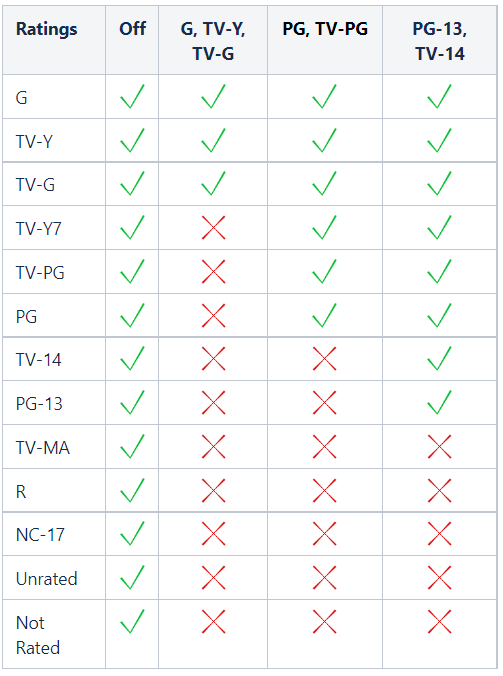
Les contrôles parentaux sur The Roku Channel et Howdy vous permettent de baliser les émissions et les films que votre famille peut regarder, grâce à l’imposition d’un NIP Roku pour visionner certaines catégories de contenu (consultez le tableau des catégories).
Si vous faites une recherche, rien ne sera caché, mais vous devrez entrer votre NIP Roku pour regarder certains films et certaines émissions. Vous pouvez exiger que votre NIP Roku soit entré pour ajouter une application ou prendre un abonnement avec votre compte Roku. Vous devrez vous connecter à votre compte Roku pour que les contrôles parentaux et le NIP prennent effet. Ils ne s’appliquent pas en mode invité.

Remarque : Les contrôles parentaux s’appliquent uniquement à The Roku Channel et Howdy sur votre appareil Roku; pas au site Web, à l’application mobile, ni aux autres services de streaming. Plusieurs services de streaming offrent des contrôles parentaux.
Les contrôles parentaux sur d’autres services de streaming
De nombreux services de streaming ont leurs propres contrôles parentaux. Certains ont aussi des fonctionnalités et des services spécialement conçus pour les enfants. Si vous avez des questions concernant les contrôles parentaux d’un service de streaming particulier, contactez directement le fournisseur.
Les contrôles parentaux pour la TV en direct
Les Roku TV ont des contrôles parentaux qui balisent la TV en direct, comme les chaînes en diffusion hertzienne de votre antenne HDTV et les chaînes de télé en streaming sur le guide de chaînes de TV en direct. Par contre, ces contrôles s’appliquent uniquement à ce que vous regardez sur l’entrée de TV en direct.
Pour accéder aux contrôles parentaux de votre Roku TV :
- Appuyez sur Accueil
 .
. - Faites défiler et sélectionnez Paramètres.
- Sélectionnez Contrôles parentaux.
La première fois que vous les utilisez, vous devrez créer un NIP à 4 chiffres qui sera nécessaire pour accéder aux paramètres de contrôles parentaux.
Remarque : Le NIP des contrôles parentaux est différent du NIP Roku. Après avoir entré votre NIP des contrôles parentaux, l’écran défilera vers la droite, où vous verrez les options de contrôles parentaux.
Configurer le syntoniseur télé avant d’utiliser les contrôles parentaux
Avant de pouvoir activer les contrôles parentaux pour bloquer des émissions de TV en direct, vous devez configurer le syntoniseur télé.
- Sélectionnez Syntoniseur télé;
- Votre Roku TV vous invitera à rechercher des chaînes;
- Une fois les chaînes détectées, les options de contrôles parentaux seront disponibles dans le menu du syntoniseur télé.
Bloquer certains émissions de TV en direct
Votre Roku TV peut bloquer les émissions télé en fonction des données de classification diffusées dans le signal télé. Les paramètres de blocage sont indépendants. Voici comment vous pouvez ajuster le contenu bloqué :
- Les contrôles parentaux : Activez/désactivez les contrôles parentaux.
- Les catégories d’émissions : Définissez une catégorie limite pour la télévision américaine (Y, Y7, G, PG, 14, MA) et des options pour bloquer certains types de contenu (V, S, L, D). Cliquez ici (en anglais) pour en savoir plus sur les classifications télé.
- Les catégories des films : Définissez une catégorie limite pour les films américains (G, PG, PG-13, R, NC-17). Cliquez ici (en anglais) pour en savoir plus sur les catégories de films.
- Les catégories pour le contenu du Canada anglais : Définissez une catégorie limite pour le contenu du Canada anglais (C, C8, G, PG, 14+, 18+). Cliquez ici (en anglais) pour en savoir plus sur le système de classification canadien.
- Les catégories pour le contenu du Canada français : Définissez une catégorie limite pour le contenu du Canada français (G, 8+, 13+, 16+, 18+). Cliquez ici (en français) pour en savoir plus sur le système de classification canadien.
- Bloquer tout le contenu non classé : Choisissez de bloquer/débloquer tout le contenu non classé.
Quand vous regardez des émissions sur la TV en direct, vous changez de chaîne ou vous consultez le guide des chaînes de TV en direct, l’émission diffusée sera bloquée si sa catégorie dépasse la limite spécifiée ou si elle n’est pas classée et que vous avez choisi de bloquer tout le contenu non classé. Si une émission est bloquée, la vidéo est masquée, le son est en sourdine et le guide des chaînes de TV en direct n’affiche ni le titre ni la description. Vous devez entrer votre NIP de contrôles parentaux pour y accéder.
Modifier le NIP à 4 chiffres pour l’entrée de TV en direct
Au besoin, vous pouvez modifier le NIP à 4 chiffres servant à accéder au menu de contrôles parentaux.
- Pour ça, sélectionnez Changer le NIP et entrez un nouveau NIP.
Réinitialiser tous les paramètres des contrôles parentaux pour la TV en direct
Effacez tous les paramètres des contrôles parentaux, y compris le NIP.
- Pour ce faire, sélectionnez Réinitialiser les contrôles parentaux et suivez les instructions à l’écran.
La vérification de l’âge dans l’application mobile Roku
L’âge des utilisateurs est automatiquement vérifié par le Google Play Store et l’App Store d’Apple lors du téléchargement de l’application mobile Roku. Si votre compte sur la boutique d’applications concernée indique que vous avez moins de 18 ans, l’application sera bloquée.
Last updated at 2/19/2026 7:57:32 PM
Cet article a-t-il été utile ?
Articles similaires
Vous avez encore besoin d’aide ?

Assistance par un agent
Nous proposons une assistance par un agent pour certains problèmes et certains appareils.
Vérifier les options d’assistance