Comment configurer votre lecteur ou votre Clé de diffusion Roku (tous modèles)
Découvrez comment configurer votre lecteur Roku® ou votre Clé de diffusion Roku®.
Comment brancher votre appareil Roku à une télé?
- Utilisez le câble HDMI que vous avez reçu avec votre lecteur Roku;
- Branchez une extrémité dans votre lecteur Roku et l’autre dans un port HDMI de votre téléviseur;
- Si votre lecteur Roku est sous forme de clé (petit appareil à brancher), vous pourriez avoir besoin d’une rallonge HDMI courte.

Remarque : Nous vous recommandons d’utiliser le câble HDMI fourni avec votre appareil Roku pour le connecter à votre téléviseur. Si vous devez remplacer ce câble, utilisez un câble HDMI haute vitesse si votre téléviseur ne prend en charge qu’une résolution de 720p ou 1080p, ou un câble HDMI haute vitesse de qualité supérieure si votre téléviseur prend également en charge les formats 4K Ultra HD ou HDR.
Étape 1 : Branchez-le à une source d’alimentation
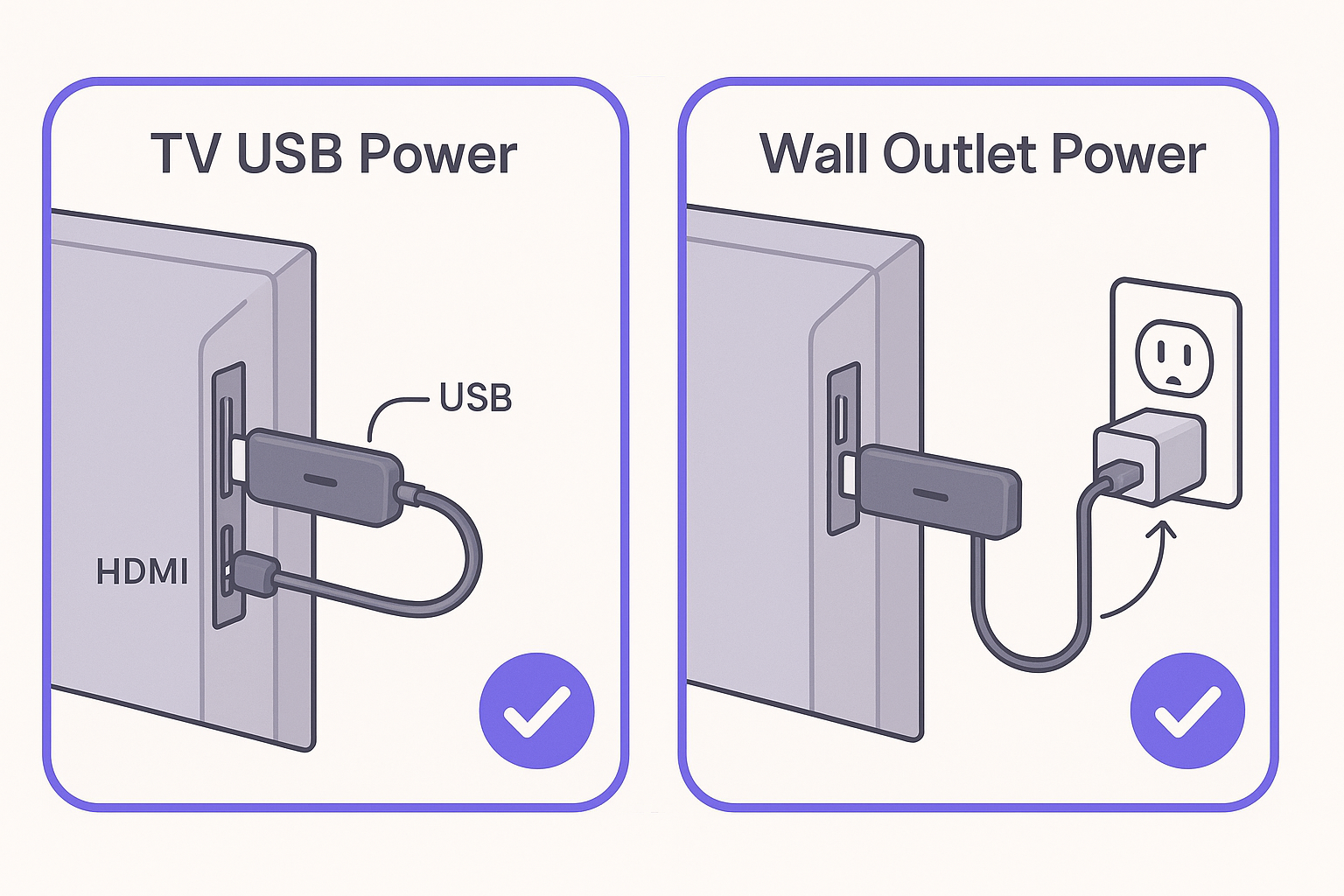
- Ensuite, branchez votre lecteur de streaming à une source d’alimentation. Vous devez utiliser le câble USB fourni avec votre Clé de diffusion, sinon elle ne s’allumera pas (erreur 022);
- Vous pouvez le brancher sur un port USB de votre téléviseur, mais certains ports USB de téléviseurs manquent d’alimentation;
- Si un avertissement d’alimentation faible s’affiche, branchez le lecteur Roku dans une prise murale (avec l’adaptateur);
- Si le lecteur Roku a un voyant lumineux, il s’allumera ou clignotera.
Étape 2 : Allumez votre téléviseur et sélectionnez la bonne entrée
- Utilisez la télécommande de votre téléviseur et appuyez sur le bouton Entrée ou Source;
- Choisissez le numéro du port HDMI où votre Roku est branché (HDMI 1, HDMI 2, etc.);
- Attendez environ 10 secondes pour que le téléviseur le détecte. Découvrez quoi faire si vous ne voyez aucune image.
Étape 3 : Configurez votre télécommande Roku
- Télécommande vocale (avec une icône de micro ou de loupe) : Suivez les directives à l’écran pour l’apparier;
- Télécommande Roku : Insérez des piles neuves. Si ça ne fonctionne pas, retirez les piles, attendez quelques secondes, puis réinsérez-les.
Étape 4 : Connectez le lecteur Roku à Internet
- Choisissez votre langue;
- Choisissez Sans fil et sélectionnez votre réseau Wi-Fi domestique. Entrez le mot de passe;
- (Facultatif) Si votre appareil Roku a un port Ethernet (certains modèles en ont un), vous pouvez le brancher sur votre routeur avec un câble;
- Cliquez sur Connexion;
- Si la connexion échoue, débranchez votre routeur et votre lecteur Roku pendant 10 secondes, puis rebranchez-les. Découvrez quoi faire si vous n’arrivez pas à vous connecter à Internet.
Étape 5 : Faites une mise à jour et réglez les paramètres d’affichage
- Votre lecteur Roku vérifiera s’il existe une nouvelle version du logiciel. Attendez son installation, s’il y a lieu;
- Pour les formats 4K ou HDR, assurez-vous que toutes les connexions et tous les appareils connectés prennent en charge le système HDCP 2.2. Découvrez quoi faire si vous voyez une erreur;
- Allez dans Paramètres > Type d’affichage et choisissez Automatique pour laisser Roku choisir la bonne résolution pour votre téléviseur.
Étape 6 : (Facultatif) Configurez votre télécommande vocale pour contrôler votre téléviseur
- Certaines télécommandes vocales peuvent allumer et éteindre le téléviseur et monter et baisser le son;
- Si vous avez sauté cette étape plus tôt, allez dans Paramètres > Télécommandes et appareils > Télécommandes.
Remarque : Sur certains téléviseurs, la télécommande peut contrôler le volume, mais pas l’alimentation. Sur d’autres, c’est l’inverse.
Étape 7 : Activez votre compte Roku
- Suivez les instructions affichées à l’écran pour activer votre compte. Vous aurez besoin d’un autre appareil (téléphone ou tablette) pour vérifier votre adresse courriel;
- Ouvrez une session ou terminez de créer votre compte Roku gratuit. Au besoin, découvrez comment activer ou créer un compte Roku.
Voilà, vous pouvez profiter de votre lecteur Roku!
Quand vous aurez fini toutes les étapes, vous pourrez utiliser votre lecteur Roku. Vous pouvez personnaliser votre appareil en changeant votre ensemble thématique ou l’écran de veille. Ouvrez la Boutique de chaînes Roku pour ajouter des chaînes de streaming, des jeux et des applications.
Last updated at 3/3/2026 1:11:09 AM
Cet article a-t-il été utile ?
Articles similaires
Vous avez encore besoin d’aide ?

Assistance par un agent
Nous proposons une assistance par un agent pour certains problèmes et certains appareils.
Vérifier les options d’assistance