Quels sont les paramètres à régler pour lire du contenu 4K Ultra HD et HDR à 60 ips ?
Pour garantir la prise en charge des fréquences d’images plus élevées, la connexion HDMI avec votre télévision et tout autre appareil tel qu’un récepteur audio/vidéo (AVR) ou une barre de son doit être configurée pour utiliser le mode HDMI 2.0 ou une version ultérieure. Grâce à cette norme plus récente, il est possible de lire du contenu 4K à 60 ips avec des couleurs HDR, mais également HDR10 et Dolby Vision™.
Quels sont les paramètres HDMI à régler sur votre télévision ?
En raison de paramètres HDMI incorrects sur votre télévision ou d’un port HDMI incompatible, il se peut que votre lecteur de streaming ne lise que du 1080p, même si votre télévision est capable de lire du contenu 4K HDR ou 4K Dolby Vision.Si vous utilisez un port HDMI qui ne prend pas en charge la technologie Dolby Vision à 60 ips, ce problème ne peut pas être résolu à partir des paramètres de la télévision. Essayez d’utiliser un autre port HDMI et assurez-vous qu’il est activé pour le mode HDMI 2.0 ou une version ultérieure.
Si votre lecteur Roku est connecté directement à votre télévision, vous n’avez qu’à vous occuper du réglage des paramètres HDMI sur votre télévision. S’il est connecté à un récepteur audio/vidéo ou à une barre de son qui se connecte à votre télévision, il se peut que vous deviez régler les paramètres HDMI à la fois sur votre récepteur audio/vidéo ou barre de son et sur votre télévision. Pour simplifier le dépannage, il est préférable de connecter temporairement votre lecteur Roku directement à votre télévision et de régler d’abord les paramètres HDMI de celle-ci. Notez que les paramètres HDR sur certaines télévisions sont spécifiques à chaque entrée HDMI. Veillez à modifier les paramètres spécifiques à l’entrée HDMI à laquelle votre lecteur Roku est connecté.
Modifier les paramètres HDMI de votre télévision
Pour garantir la compatibilité avec les premiers appareils HDR, de nombreuses télévisions sont configurées en usine pour utiliser le mode HDMI 1.4, limitant la lecture HDR à 30 images par seconde. Vous devez vous rendre dans le menu des paramètres de votre télévision et activer le mode HDMI 2.0 ou une version ultérieure pour l’entrée spécifique que vous utilisez.
Vous pouvez vous référer aux exemples d'instructions qui accompagnent les marques de télés populaires ci-dessous, mais les étapes peuvent varier d'un modèle à l'autre, et peuvent changer lorsque le logiciel de la télé est mis à jour. En cas de doute, consultez le manuel d'utilisation ou la documentation en ligne pour en savoir davantage sur la marque et le modèle en question.
| Fabricant | Instructions |
| Hisense | Sélectionnez l'entrée du lecteur Roku > Menu > Image > Format HDMI 2.0 > Format amélioré |
| LG | Allez à Accueil > HDMI > Paramètres > Avancés > Image > HDMI ULTRA DEEP COLOR > Activer > Redémarrer |
| LG (alternative) | Allez à Tous les paramètres > Image > Paramètres supplémentaires > HDMI ULTRA HD Deep Color > sélectionnez l'entrée du lecteur Roku > Activer |
| Philips | Allez à Préférences > Mode HDMI > sélectionnez l'entrée du lecteur Roku > Mode 4K |
| Roku TV | Allez à Paramètres > Entrées TV > sélectionnez l'entrée du lecteur Roku > Mode HDMI > Standard ou Auto |
| Samsung | Allez à Menu > Image > Options d'image > Couleur HDMI UHD > Activer > Redémarrer |
| Samsung (alternative) | Allez à Paramètres > Généraux > Gestion des appareils externes > Couleur HDMI UHD > Activer |
| Sony | Allez à Accueil > Paramètres > Chaînes et entrées > Entrées externes > Format du signal HDMI > HDMI > sélectionnez l'entrée du lecteur Roku > Mode amélioré > le téléviseur redémarre ensuite |
| Vizio | Allez à Menu > Paramètres d'entrée > sélectionnez l'entrée du lecteur Roku > Couleur HD intégrale > Activer |
| Toshiba | Allez à Accueil > Image > Paramètres avancés > Mode d'entrée HDMI > Mode 2 (2.0) |
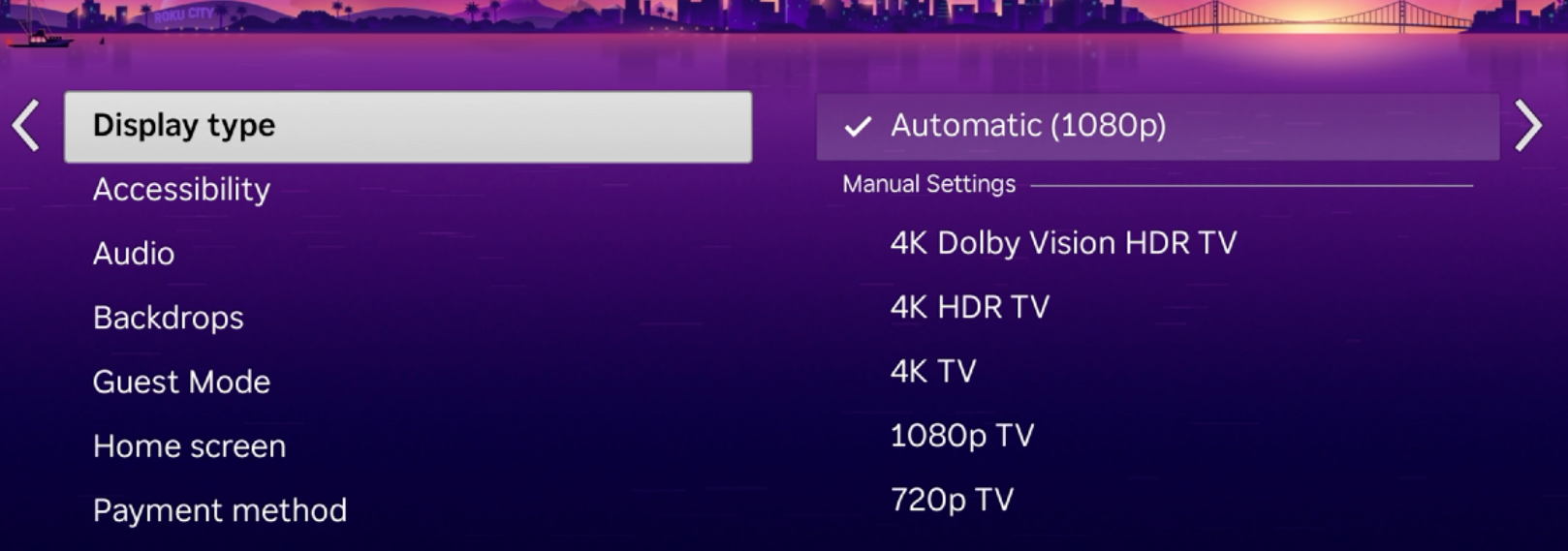
Après avoir réglé les paramètres HDMI de votre télévision, vérifiez à nouveau les capacités de la connexion HDMI en allant dans Paramètres > Type d’affichage > Automatique sur votre lecteur Roku.
Si les capacités détectées ne sont toujours pas à la hauteur de vos attentes, vérifiez quels ports HDMI de votre télévision prennent en charge la 4K à 60 ips. Certains modèles limitent la prise en charge de la 4K à 30 ips sur certains ports HDMI. Si vous constatez une différence avec les capacités Dolby Vision, renseignez-vous sur les raisons pour lesquelles la technologie 4K Dolby Vision peut ne pas fonctionner sur votre lecteur Roku.
Quels sont les paramètres HDMI à régler sur votre récepteur audio/vidéo ou votre barre de son ?
Une fois que vous avez vérifié que les capacités de la connexion HDMI correspondent aux spécifications de votre télévision, reconnectez votre récepteur audio/vidéo ou votre barre de son et réglez les paramètres HDMI sur cet appareil. Là encore, vous pouvez vous référer aux exemples d’instructions ci-dessous, mais si vous avez des questions, reportez-vous au manuel d’utilisateur ou à la documentation en ligne de votre marque et de votre modèle.
| Fabricant | Instructions |
|---|---|
| Denon | Allez à Configuration > Vidéo > Format du signal 4K > Amélioré |
| Sony | Allez à Accueil > Configuration > Paramètres HDMI > Format du signal HDMI > Format amélioré |
| Yamaha | Allez à Configuration avancée > Mode 4K > Mode 1 |
Après avoir réglé les paramètres HDMI de votre récepteur audio/vidéo ou de votre barre de son, vérifiez à nouveau les capacités de la connexion HDMI en allant dans Paramètres > Type d’affichage > Automatique sur votre lecteur Roku.
Si les capacités ne sont toujours pas à la hauteur de vos attentes, vérifiez que le port HDMI de votre récepteur audio/vidéo ou de votre barre de son prend en charge la 4K à 60 ips. Certains modèles limitent la prise en charge de la 4K à 30 ips sur certains ports, en particulier les ports HDMI situés sur le panneau avant d’un récepteur audio/vidéo. Si vous disposez d’une barre de son ou d’un récepteur audio/vidéo plus ancien et que vous ne savez pas s’il prend en charge le mode HDMI 2.0, vous pouvez connecter votre lecteur Roku directement à votre télévision, puis connecter votre récepteur audio/vidéo ou votre barre de son séparément au port HDMI ARC (ou eARC) de votre télévision.
Remarque sur les câbles HDMI
Les lecteurs Roku prenant en charge le format HDR sont livrés avec un câble compatible HDMI 2.0. Si vous ne pouvez pas utiliser le câble inclus, veillez à acheter un câble HDMI haute vitesse premium ou un câble HDMI ultra haute vitesse. Le câble HDMI ultra haute vitesse, généralement plus coûteux, est un bon choix pour réduire les interférences Wi-Fi® et Bluetooth® potentielles, ou pour assurer la pérennité d’une installation où le câble se trouve dans une zone inaccessible. Les câbles sans mention ou portant la mention « haute vitesse » ou « vitesse standard » peuvent ne pas être adaptés au contenu 4K HDR10, HDR10+ ou Dolby Vision à 60 ips.
Si votre lecteur Roku est connecté à un récepteur audio/vidéo ou à une barre de son, assurez-vous que tous les câbles sont compatibles HDMI 2.0. Si vous constatez un écran noir ou de mauvaises performances et une dégradation vidéo avec un signal 4K HDR, remplacez les anciens câbles par un câble HDMI haute vitesse premium ou un câble HDMI ultra haute vitesse.
Last updated at 2/19/2026 7:33:46 PM
Cet article a-t-il été utile ?
Articles similaires
Vous avez encore besoin d’aide ?

Assistance par un agent
Nous proposons une assistance par un agent pour certains problèmes et certains appareils.
Vérifier les options d’assistance