Afficher du contenu à partir de votre téléphone ou tablette sur une télé à proximité avec la duplication de l’écran. Répliquez, ou dupliquez, l'écran de votre téléphone, votre tablette ou votre ordinateur sur l'écran de votre télé. Affichez des pages Web, des vidéos, des photos, de la musique et plus sur votre lecteur de streaming Roku®.
Pour utiliser la duplication de l'écran, vous devez d'abord activer la fonctionnalité sur votre appareil Android™ ou Windows®, puis demander une connexion à votre appareil Roku. Une fois connecté, vous verrez l'écran de votre portable sur votre télé.
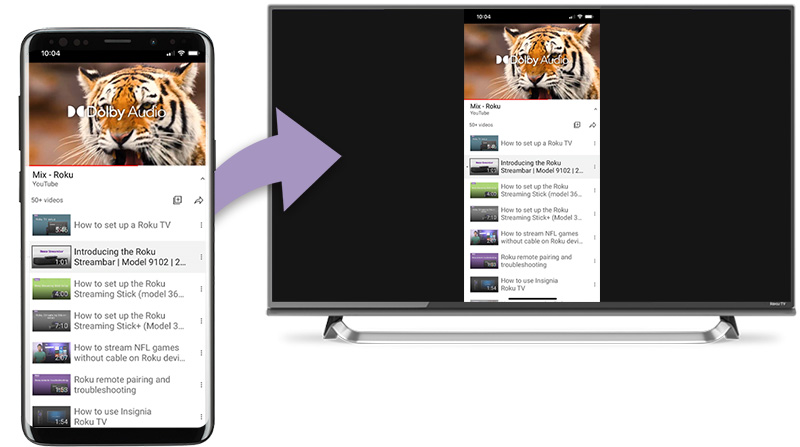
Comment débuter une connexion pour duplication de l’écran
Reportez-vous aux instructions qui suivent pour débuter la connexion pour duplication de l’écran sur votre appareil Android ou Windows, puis passez à la section qui suit pour confirmer la connexion pour duplication de l’écran sur votre lecteur de streaming Roku.

Astuce: vous pouvez modifier la manière dont votre appareil Roku apparaît dans la liste en définissant le nom et l'emplacement.
Comment dupliquer l'écran d'un appareil Android
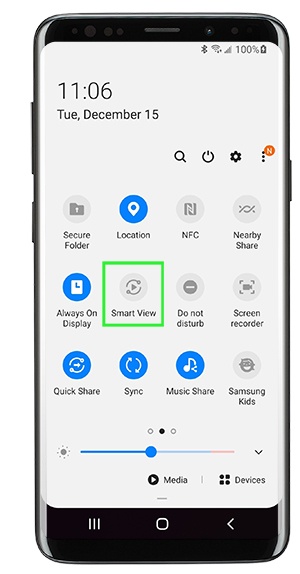
Les étapes qui suivent portent sur la duplication de l’écran d'un téléphone Android de marque Samsung®. Les étapes exactes peuvent varier selon le modèle de votre téléphone Android.
- Sur votre appareil Android, tirez la barre d'état vers le bas et touchez Smart View. Vous devrez peut-être balayer l'écran pour trouver cette option.
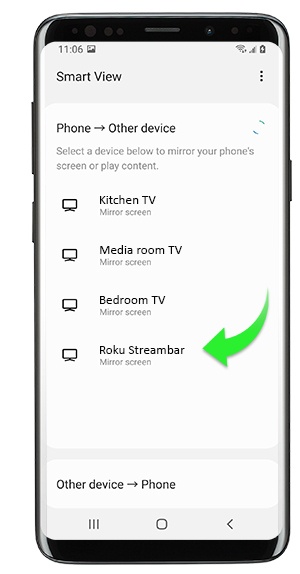
- Sélectionnez votre appareil Roku dans le menu Smart View pour débuter la connexion.
- Suivez les instructions sur votre appareil Roku pour autoriser la duplication de l’écran
Astuce: Allez à la section «Mon appareil Android prend-il en charge la duplication de l’écran?» au bas de cet article pour trouver de l'aide aux fins de déterminer si votre appareil Android prend en charge la duplication de l’écran.
Comment dupliquer l'écran d'un ordinateur sous Windows10
Appliquez les étapes qui suivent pour connecter votre appareil Windows10 à votre lecteur de streaming Roku.
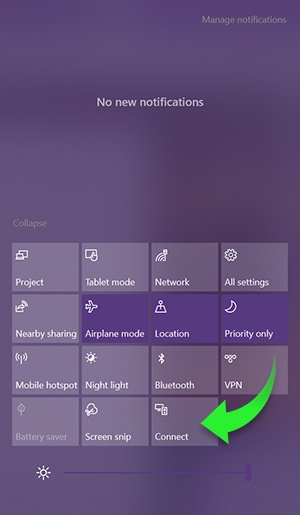
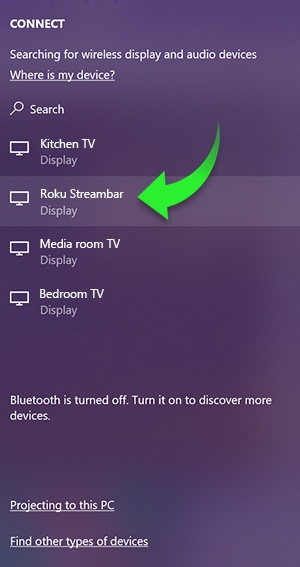
- À partir de la barre des tâches de votre appareil Windows, ouvrez le Centre de notifications
- Sélectionnez le bouton Connecter
- Sélectionnez votre appareil Roku dans la liste d'appareils d'affichage et d'audio sans fil pour débuter la connexion
- Suivez les instructions sur votre appareil Roku pour autoriser la duplication de l’écran
Remarque: si vous ne trouvez pas le Centre de notification sur votre appareil Windows, vous pouvez également voir la liste d'appareils d'affichage et d'audio sans fil à partir du menu Paramètres. Accédez au menu Démarrer de votre appareil Windows et sélectionnez Paramètres > Système > Écran > Se connecter à un écran sans fil.
Comment dupliquer l'écran d'un ordinateur sous Windows11
Appliquez les étapes qui suivent pour connecter votre ordinateur Windows11 à votre lecteur de streaming Roku et débuter la duplication de l’écran.
- Sur le clavier de votre ordinateur, appuyez sur Win +K pour ouvrir les Paramètres rapides
- Cliquez sur Se connecter à un écran sans fil
- Sélectionnez votre appareil Roku dans la liste d'appareils d'affichage sans fil pour débuter la connexion.
- Suivez les instructions sur votre appareil Roku pour autoriser la duplication de l’écran
Comment dupliquer l'écran d'un iPhone, un iPad ou un Mac
Les appareils Apple prennent en charge AirPlay qui vous permet de diffuser, contrôler et partager du contenu de votre appareil iOS® sur votre lecteur de streaming Roku compatible. Vous pouvez regarder des vidéos personnelles, des films et des séries télé, écouter de la musique ou regarder des photos de vacances. Vous pouvez même dupliquer exactement ce que vous voyez sur votre appareil Apple.
Pour davantage de détails et d'instructions, lisez l'article à propos de l'utilisation d'AirPlay avec votre appareil Roku.
Comment confirmer la connexion pour duplication de l’écran
Une fois que vous avez établi une connexion entre votre appareil Android ou Windows et votre lecteur de streaming Roku, une demande de duplication de l’écran apparaît sur l'écran de votre télé. Utilisez votre télécommande Roku, sélectionnez une option pour autoriser la demande.
- Toujours autoriser: autorisez toujours la duplication de l'écran du contenu de l'appareil sur votre appareil Roku sans afficher l'invite à l'écran à chaque nouvelle tentative. Cela ajoute l'appareil à une liste d'appareils autorisés.
- Autoriser: autorisez le contenu de l'appareil à être dupliqué sur l'écran de votre appareil Roku pour la session en cours.
- Bloquer: bloquez la tentative en cours et n'autorisez pas l'appareil à se connecter à votre appareil Roku.
- Toujours bloquer: bloquez toujours une tentative à partir de l'appareil et n'affichez pas d'invite à l'écran pour les tentatives ultérieures. Cela ajoute l'appareil à une liste d'appareils bloqués.
Une fois que vous avez accepté une demande et qu'une connexion pour duplication de l’écran est établie, vous pouvez naviguer sur votre appareil Android ou Windows sur la télé et regarder du contenu à partir des applications installées sur cet appareil. Pendant la lecture d'un contenu, utilisez votre appareil Android ou Windows pour lire, mettre en pause, avancer rapidement et retourner en arrière.
Lorsque vous souhaitez arrêter la duplication de l’écran, il vous suffit d'appuyer sur Accueil sur votre télécommande Roku et de continuer à utiliser vos appareils comme vous le feriez normalement. Vous pouvez également désélectionner ou déconnecter votre appareil Roku à partir du menu de duplication de l’écran sur votre appareil Android ou Windows pour arrêter la connexion.
Mon appareil Roku prend-il en charge la duplication de l'écran?
La plupart des lecteurs Roku et des Roku TV de la génération actuelle prennent en charge la duplication de l'écran. Quelques exceptions sont énumérées ci-dessous. Pour trouver le modèle de votre appareil Roku, allez sur Paramètres > Système > À propos.
- Roku Express: la duplication de l’écran est prise en charge sur les modèles3900, 3930 et 3960, mais pas sur le modèle3700.
- Roku Express+: la duplication de l’écran est prise en charge sur les modèles3910, mais pas sur le modèle3710. Avec le modèle3910, la duplication de l'écran est prise en charge seulement sur la sortie HDMI, et pas sur la sortie composite ou A/V.
Mon appareil Android prend-il en charge la duplication de l'écran?
En général, si votre appareil fonctionne sous la version Android10.0 ou une version ultérieure (et qu'il ne s'agit pas d'un appareil de marque Google fonctionnant sous OS6.0 ou une version ultérieure, comme un Google Nexus ou Pixel), il est probable qu'il prenne en charge la duplication de l'écran.
Termes courants pour désigner la duplication de l’écran:
- Smart View
- Quick Connect
- SmartShare
- AllShare Cast
- Affichage sans fil
- Duplication de l'écran
- HTC Connect
- Projection de l'écran
- Projection
Si vous n'avez pas la certitude que votre appareil prend en charge la duplication de l’écran, consultez le site Web du fabricant ou contactez-le directement. Vous pouvez également effectuer une recherche sur l'Internet en utilisant l'expression «duplication de l’écran» suivie de la marque et du modèle de votre appareil.
Quels sont les autres moyens de partager du contenu à partir de mon appareil mobile?
D'autres moyens de partager du contenu à partir de votre appareil mobile incluent: Apple AirPlay et la projection. Apprenez davantage sur les différents moyens d'afficher du contenu à partir de votre téléphone sur votre télé.
Last updated at 2/19/2026 6:57:35 PM
Cet article vous a-t-il aidé?
Articles connexes
Besoin de plus d’aide?

Assistance de nos agents
Nous offrons une assistance par un agent pour certains problèmes et appareils.
Consulter les options d’assistance