Comment utiliser ma voix pour lancer des recherches et commander mon appareil Roku?
En parlant naturellement à une télécommande vocale Roku® ou à l'application mobile Roku gratuite, vous pouvez utiliser les commandes vocales pour rechercher et contrôler votre lecteur de streaming Roku. Si vous disposez d'une Roku TV™, vous pouvez également utiliser les commandes vocales pour des tâches comme allumer ou éteindre l'écran de la télé, contrôler de la musique lorsque l'écran est éteint, passager d'un appareil à l'autre et syntoniser des chaînes de télé locales (si une antenne HDTV est connectée).

Remarques :
- La recherche vocale et les commandes vocales sont prises en charge en anglais, allemand, portugais et espagnol. Pour changer la langue de votre lecteur de streaming, allez dans Paramètres > Système > Langue.
- La recherche et les commandes vocales sont prises en charge en Argentine, au Brésil, au Canada, au Chili, en Colombie, au Costa Rica, au Salvador, en France, au Guatemala, au Honduras, en Irlande, au Mexique, au Nicaragua, au Panama, au Pérou, au Royaume-Uni, aux États-Unis et en Uruguay.
Avant de pouvoir profiter des dernières améliorations apportées à la recherche et aux commandes vocales, assurez-vous que votre appareil Roku compatible fonctionne sous Roku OS 9.4 ou une version supérieure, et que vous disposez de l'un des appareils de commande suivants :
- Télécommande vocale Roku
- Roku Voice Remote Pro
- L'application mobile Roku pour iOS® et Android™
Pour en savoir plus sur les appareils Roku qui prennent en charge les commandes vocales ou pour déterminer si votre télécommande comprend des fonctionnalités vocales, consultez l'article sur les exigences pour utiliser les commandes vocales avec votre lecteur de streaming Roku ou votre Roku TV.
Comment effectuer une commande vocale?
Il existe deux types de commandes vocales prises en charge sur un lecteur de streaming Roku fonctionnant sous Roku OS 10.0 ou plus – la commande vocale « appuyer pour parler » et la commande vocale « mains libres ». Avant de pouvoir utiliser l'une ou l'autre, vous devez d'abord vous assurer que votre télécommande vocale Roku est appariée à votre lecteur de streaming. Si vous ne parvenez pas à apparier votre télécommande, non seulement les fonctionnalités avancées telles que la commande vocale ne fonctionneront pas, mais les touches ne seront pas toujours activées.
Toutes les télécommandes vocales Roku prennent en charge la commande vocale « appuyer pour parler », mais seuls certains modèles, comme la Roku Voice Remote Pro, prennent en charge la fonction « mains libres ». Pour vous aider à identifier votre télécommande, consultez l'article détaillé qui présente les différents types de télécommandes vocales Roku.
Instructions pour les commandes vocales « appuyer pour parler »
Votre télécommande vocale Roku une touche de commande vocale représentée soit par l'icône d'un microphone  (sur les nouvelles télécommandes) ou l'icône d'une loupe
  (sur les anciennes).
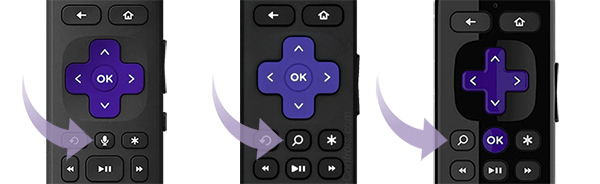
Pour émettre une commande vocale « appuyer pour parler », appuyez simplement sur et maintenez la touche Commande vocale enfoncée et dites une commande comme « rechercher des comédies », « monte le son» ou « lance The Roku Channel ». Après avoir relâché la touche, votre lecteur de streaming exécutera votre demande, vous amènera à l'écran Roku Search ou ailleurs dans l'interface Roku.
Pour de meilleurs résultats, essayez de parler sur un ton de conversation à volume normal. Il n'est pas nécessaire de parler plus lentement ou plus fort que d'habitude, ou de sur-prononcer des syllabes ou des mots.
Remarque :
- Lorsque vous utilisez une télécommande portable, tenez-la à 2 à 3 cm de votre bouche lorsque vous dites une commande vocale.
- Si votre télécommande est posée, gardez une distance inférieure à 94 centimètres (3 pieds).
- Avec la commande vocale « Appuyer pour parler », votre télécommande vocale Roku n'« écoute » que lorsque vous appuyez sur la touche. Vous devez appuyer sur et maintenir la touche enfoncée pour effectuer une commande vocale.
Instructions de la commande vocale mains libres
En plus de la commande vocale « appuyer pour parler », votre Roku Voice Remote Pro prend en charge la commande vocale « mains libres » qui écoute vos commandes sans que vous ayez besoin d'appuyer sur une touche ou même de manipuler votre télécommande. Pour activer la commande vocale mains libres, il suffit de déplacer le curseur situé sur le côté de votre télécommande sur le « vert ».
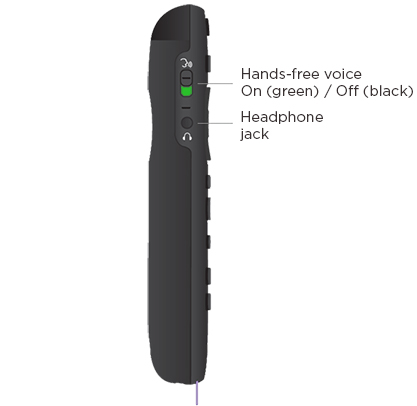
Lorsque la fonction vocale mains libres est activée, essayez de dire « Hé Roku... » avec votre télécommande à proximité et ajoutez une commande comme « pause » ou « augmenter le volume ». Pratiquez d'autres commandes comme « Hé Roku, montre-moi les infos », « Hé Roku, active les sous-titres », ou « Hé Roku, joue du rock classique ». Toute commande que vous pouvez utiliser avec la commande vocale appuyer pour parler fonctionne également avec la commande vocale mains libres. Rappelez-vous juste de commencer par « Hé Roku... ». Vous trouverez peut-être que des actions rapides comme « Hé Roku, pause » ou « Hé Roku, éteindre la télévision » sont plus utiles que d'autres. Si vous devez parcourir un contenu ou naviguer sur une chaîne, par exemple, il peut être plus facile d'avoir votre télécommande à portée de main.
Conseil : lorsque la commande vocale mains libres est activée, vous pouvez dire « Hé Roku, où est ma télécommande ? » et votre télécommande perdue émettra un son pour que vous puissiez la retrouver rapidement.
Pour une expérience mains libres optimale, essayez d'utiliser un ton conversationnel à un volume normal. Ne parlez pas plus lentement ou plus fort que la normale et ne prononcez pas trop les syllabes ou les mots. Parlez de façon naturelle avec un « Hé Roku... »clair et direct et suivez les directives supplémentaires ci-dessous :
- Parlez en direction de votre télécommande, pas de votre télévision.
- Gardez votre télécommande plus près de vous qu'elle ne l'est de votre télévision. Sinon, votre télécommande risque de ne pas vous entendre à cause du bruit de la télé.
- Essayez de garder votre télécommande près de vous, à 3 ou 4 mètres tout au plus.
Utiliser la commande vocale avec l'application mobile Roku
L'application mobile Roku est une application gratuite pour les appareils iOS et Android qui peut être utilisée avec n'importe quel lecteur de streaming Roku ou Roku TV. Elle permet non seulement d'utiliser votre voix pour lancer des commandes vocales, mais aussi de diffuser du continu directement via The Roku Channel, partager vos propres photos et des vidéos sur votre télé, d'écouter en privé des films et des séries télé avec des écouteurs, de découvrir de nouveaux contenus à regarder, et plus encore, tout cela à partir de votre téléphone intelligent. Apprenez comment installer l'application mobile Roku dès maintenant.
Après avoir téléchargé et installé l'application mobile Roku, vous pouvez utiliser les commandes vocales en accédant à l'écran de la Télécommande ou en accédant directement à la Recherche en suivant les instructions ci-dessous.
Écran de la télécommande
- Appuyez sur Télécommande
 dans la barre de navigation du bas
 - Appuyez sur la touche Commande vocale au bas de l'écran.
- Appuyez sur Télécommande dans la barre de navigation du bas
- Appuyez sur la touche Commande vocale au bas de l'écran.
Rechercher
- Appuyez sur Recherche dans la barre de navigation du haut
- Appuyez sur l'icône Commande vocale dans le champ de recherche
Parlez vers votre appareil mobile à un volume normal. Lorsque vous avez fini de parler, appuyez sur le milieu de l'écran ou attendez un moment.
Remarque : La première fois que vous utilisez la commande vocale, l'application mobile Roku vous demandera l'autorisation d'accéder au microphone. Vous devez lui accorder l'autorisation d'utiliser les commandes vocales.
Une fois votre requête traitée, l'application mobile l'exécute en vous présentant une liste de résultats de recherche sur votre appareil mobile ou en mettant à jour votre lecteur de streaming Roku.
Utiliser la commande vocale lorsque l'écran de la Roku TV est éteint
Lorsque la fonctionnalité appelée Démarrage rapide de la télévision est activée, vous pouvez écouter de la musique, des chaînes de radio en direct, des balados et plus encore, lorsque l'écran de votre Roku TV est éteint. Vous pouvez également activer votre télé avec des commandes vocales. Si vous avez un appareil Roku compatible connecté, vous pouvez également diffuser de l'audio par Bluetooth à partir d'un téléphone intelligent, d'une tablette ou d'un ordinateur lorsque l'écran de la télé est éteint.
Quelles commandes vocales peut-on utiliser?
Avec la recherche vocale, vous pouvez rechercher des films, des séries télé, des acteurs, des applications de streaming, et bien plus encore. Grâce à la commande vocale, vous pouvez effectuer des tâches comme lancer une chaîne de streaming, mettre sur pause, reprendre la lecture, et sauter des chansons ou revenir en arrière. Pour obtenir une liste complète d'exemples, lisez l'article détaillé sur les commandes vocales que vous pouvez utiliser avec votre lecteur de streaming Roku.
Ce qu'il faut faire si une commande vocale n'est pas reconnue
Si votre énoncé n'est pas compris, suivez les instructions à l'écran pour réessayer. Assurez-vous de parler naturellement – il n'est pas nécessaire de parler plus lentement ou plus fort que dans une conversation normale. Essayez également de ne pas surprononcer les syllabes ou les mots. Une commande claire et directe fonctionne mieux.
Avec la commande vocale « appuyer pour parler », essayez de tenir votre télécommande à main à 2 ou 3 pouces de votre bouche. Si vous avez une télécommande de table, vous ne devez pas être à plus de 2 mètres de distance.
Lorsque vous utilisez les commandes vocales mains libres, parlez en direction de votre télécommande et non de votre télé et gardez votre télécommande plus proche de vous (entre 3 et 3,6 m) qu'elle ne l'est de votre télé. Elle doit vous entendre et non les bruits de la télé. De même, assurez-vous d'utiliser un « Hé Roku… »clair et direct. Par exemple, consultez le tutoriel vidéo sur l'utilisation des commandes vocales mains libres.Si les recherches vocales ne fonctionnent pas comme vous le souhaitez, n'oubliez pas que vous pouvez également utiliser la recherche Roku avec le clavier à l'écran.
Last updated at 3/16/2026 8:18:35 PM
Cet article vous a-t-il aidé?
Articles connexes
Besoin de plus d’aide?

Assistance de nos agents
Nous offrons une assistance par un agent pour certains problèmes et appareils.
Consulter les options d’assistance