Comment configurer la Roku® Streambar® avec un téléviseur Roku TV™?
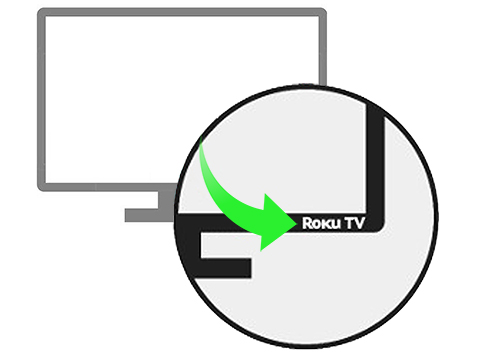
Cette section de l'article de configuration s'applique uniquement à votre Roku Streambar si elle est connectée à un téléviseur Roku TV compatible. Une fois l'appareil branché et le câble HDMI® haute vitesse de première qualité inclus connecté, votre téléviseur Roku TV détectera votre Streambar et commencera automatiquement le processus de configuration à l'écran. Les paramètres tels que le nom du réseau, le mot de passe et les informations de connexion à votre compte Roku sont importés depuis le téléviseur Roku TV. La Streambar est donc configurée automatiquement, sans action de votre part. Utilisez la télécommande de votre téléviseur Roku TV lorsque vous serez invité à confirmer que le processus est terminé, puis profitez d'un son exceptionnel pour toutes vos sources de divertissement. Cet article explique en détail le déroulement du processus automatique et offre des suggestions au cas où vous rencontriez des problèmes.
Remarque : Votre téléviseur Roku TV doit être configuré et activé avant d'y connecter votre Streambar pour la première fois.
Si votre Roku Streambar est connectée à un téléviseur autre que Roku TV, vous devez suivre le processus normal de configuration à l'écran. Consultez l'article plus bas pour en savoir plus.
Est-ce que la configuration automatique fonctionne avec tous les téléviseurs Roku TV?
Certains modèles de Roku TV ne sont pas compatibles avec la configuration automatique. Si le processus de configuration n'est pas lancé pas automatiquement lorsque vous connectez votre Roku Streambar, vous devrez suivre les instructions à l'écran pour un téléviseur autre que Roku TV.
Liste de vérification pour la configuration
Avant de continuer, veuillez vous assurer que votre Roku Streambar est prête en vérifiant les éléments suivants :
- Est-elle branchée dans une prise de courant?- Lorsque votre Streambar est alimentée, le voyant d'état situé à l'avant de l'appareil est allumé. S'il ne s'allume pas, vérifiez que le câble d'alimentation inclus est bien connecté et que la prise de courant ou le câble d'extension sont fonctionnels.
- Est-elle connectée au port HDMI étiqueté ARC?- Pour faciliter la configuration et l'utilisation de votre Streambar, nous recommandons d'utiliser le port HDMI étiqueté ARC sur votre téléviseur Roku TV. Cette connexion unique transmet à la fois la vidéo de votre Streambar vers votre téléviseur, et l'audio de votre téléviseur et des appareils connectés (lecteur Blu-ray™, console de jeux) à votre Streambar. Si vous n'utilisez pas le port HDMI étiqueté ARC, vous devrez connecter le câble optique inclus pour transmettre l'audio de votre téléviseur et vos appareils connectés à votre Streambar, et suivre les instructions à l'écran pour un téléviseur autre que Roku TV.
- Est-ce que les fonctions ARC et CEC sont activées sur votre Roku TV?- La première fois que le téléviseur Roku TV détecte une Roku Streambar sur le port ARC, il active automatiquement les fonctions CEC et ARC. Si vous désactivez ces fonctions HDMI après la configuration de votre Streambar, vous pouvez toujours revenir dans le menu des paramètres pour activer les fonctions ARC et CEC.
Si vous avez des questions concernant les étapes décrites ci-haut, consultez la section initiale de l'article sur la configuration de la Roku Streambar pour en savoir plus.
Configurez l'écran et activez l’appareil
Un écran d'accueil apparaîtra automatiquement une fois la Streambar connectée à la Roku TV et allumée.
- Sélectionnez Commencer la configuration avec la télécommande du Roku TV pour lancer le processus de configuration et d'activation à l'écran.
Après un moment, le Roku TV complétera les étapes restantes. La configuration du réseau sera d'abord transmise à la Roku Streambar pour lui permettre de se connecter à Internet. Si une mise à jour logicielle est nécessaire, elle sera téléchargée et installée, ce qui pourrait prendre un certain temps.
Et c’est tout! Vous pouvez maintenant profiter d'un son exceptionnel sur vos chaînes de diffusion en continu favorites et tous les appareils connectés à votre Roku TV. Lorsque vous retournez à l'écran d'Accueil, vous pouvez continuer d'utiliser la télécommande de votre Roku TV même pour régler le volume de la Streambar.
Comment accéder au lecteur de diffusion en continu intégré à la Roku Streambar?
Lorsque vous configurez votre Roku Streambar avec votre Roku TV, la vignette de l'entrée HDMI de la Streambar est masquée automatiquement dans la grille des chaînes. Dans cette configuration, votre Roku TV est l'appareil de diffusion en continu principal et votre Streambar fonctionne exclusivement comme un appareil audio avec une télécommande inactive.
Cependant, vous pourriez préférer utiliser l'impressionnant lecteur de diffusion en continu intégré à la Roku Streambar. Par exemple, si vous avez un vieux téléviseur, vous aimeriez peut-être améliorer votre expérience de visionnement grâce aux capacités de diffusion 4K de votre Streambar. Vous voudrez peut-être aussi profiter des fonctions de recherche et de commande vocale de la télécommande de la Roku Streambar. Peu importe la raison, pour utiliser le lecteur de diffusion en continu de votre Streambar, vous devrez d'abord afficher la vignette de l'entrée HDMI en suivant les étapes suivantes.
- Appuyez sur le bouton Accueil
 de la télécommande du Roku TV.
 - Défilez vers le haut ou le bas et sélectionnez Paramètres.
- Sélectionnez Entrées de la télévision, puis Roku Streambar.
- Sélectionnez Afficher les entrées.
Lorsque vous avez terminé, la vignette de l'entrée de la Streambar figure dans la grille de chaînes avec les entrées des autres appareils audio et vidéo. Chaque fois que vous sélectionnerez cette vignette, vous accéderez au lecteur de diffusion en continu intégré de votre Roku Streambar. Pour le contrôler, vous devrez utiliser la télécommande incluse avec votre Roku Streambar.
Une fois les piles insérées correctement, votre Streambar détectera votre télécommande Roku Enhanced Remote, puis lancera l'appariement ou établira une connexion sans fil directe. Lorsque le processus sera terminé, votre télécommande optimisée sera prête à l'emploi. Cette télécommande n'a pas besoin d'être pointée vers la Streambar. Vous pouvez la pointer dans n'importe quelle direction lorsque vous appuyez sur des boutons. Si la Streambar ne s'apparie pas avec la télécommande, découvrez comment résoudre des problèmes avec la connexion d'une télécommande Roku Enhanced Remote.
Si vous souhaitez masquer la vignette de l'entrée dans la grille des chaînes et n'utiliser que les fonctions de diffusion en continu de votre Roku TV, vous n'avez qu'à appuyer sur le bouton Étoile lorsque la vignette de l'entrée de la Streambar est en surbrillance, puis choisir Masquer l'entrée.
Pourquoi les haut-parleurs de mon téléviseur ou de mon système audio existant n'émettent-ils aucun son lorsque je diffuse du contenu en continu?
Lorsque vous utilisez le lecteur de diffusion en continu intégré pour visionner vos divertissements favoris, seule la Roku Streambar retransmet le son. Aucun son n'est diffusé à partir des haut-parleurs de votre Roku TV ou d'un système de son existant.
Pourquoi est-ce que je ne vois pas de films ou de séries télé ultra-HD 4K ou HDR?
Si vous prévoyez diffuser du contenu ultra-HD 4K ou HDR avec votre Roku Streambar, veillez à avoir à votre disposition :
- Un Roku TV compatible avec la ultra-HD 4K ou la HDR, doté d'une entrée HDMI qui prend en charge le système HDCP 2.2.
Remarque : Si le port HDMI étiqueté ARC sur votre Roku TV ne prend pas en charge le système HDCP 2.2, le contenu ultra-HD 4K ou HDR sera diffusé dans une résolution inférieure (par exemple en 720p ou 1080p). Pour visionner du contenu ultra-HD 4Kou HDR dans sa pleine résolution, connectez votre Streambar à un port HDMI du Roku TV qui prend en charge le système HDCP 2.2. Pour entendre le son du récepteur de votre Roku TV et des appareils connectés au Roku TV, connectez le câble optique inclus au port optique du Roku TV, parfois étiqueté « Digital audio out » ou « Digital output » (sortie numérique).
- Une bonne connexion Internet avec assez de bande passante pour effectuer la diffusion en continu de contenus ultra-HD 4K ou HDR (jusqu'à 25 Mb/s peuvent être nécessaires)
- Un service de diffusion en continu comme Netflix offrant des contenus en ultra-HD 4K ou HDR
- Un câble HDMI haute vitesse de qualité supérieure (* compris avec votre Roku Streambar)
Pour en savoir plus, consultez les articles sur la configuration de votre lecteur Roku pour la ultra-HD 4K ou la configuration de votre lecteur Roku pour la HDR.
Last updated at 3/3/2026 2:03:39 AM
Cet article vous a-t-il aidé?
Articles connexes
Besoin de plus d’aide?

Assistance de nos agents
Nous offrons une assistance par un agent pour certains problèmes et appareils.
Consulter les options d’assistance