Configurer votre lecteur Roku® pour la 4K HDR
La résolution 4K combinée à l’imagerie à grande gamme dynamique (HDR) rend les films et les émissions plus immersifs, avec des couleurs plus vives et des détails plus précis. Il existe différents types d’imagerie HDR, comme HDR10, HDR10+, Dolby Vision™ et HLG. Ce ne sont pas tous les lecteurs et téléviseurs Roku qui prennent en charge tous les formats HDR, il est donc important de vérifier d’abord vos appareils. Ce guide vous expliquera comment configurer correctement votre lecteur Roku et votre téléviseur, afin que vous puissiez profiter d’une meilleure qualité d’image.
Ce qu’il vous faut pour profiter de la 4K et de la HDR
- Un téléviseur 4K HDR avec un port HDMI 2.0, compatible avec le HDCP 2.2
- Un lecteur Roku prenant en charge la 4K et la HDR
- Un câble HDMI® haute vitesse de qualité supérieure (sauf si vous utilisez une Clé de diffusion Roku, qui se branche directement sur votre téléviseur)
- Du contenu 4K HDR provenant d’un service de streaming pris en charge (recherchez les logos 4K ou HDR)
Configurer les connexions audio et vidéo
Tous les appareils connectés, comme votre téléviseur, votre barre de son ou votre récepteur, doivent être compatibles avec le HDMI 2.0 et le HDCP 2.2, sinon la 4K HDR ne fonctionnera pas. Vérifiez les points suivants :
- Vérifiez que vos autres appareils sont compatibles avec le HDMI 2.0. En cas de doute, contactez le fabricant.
- Vérifiez que les entrées HDMI de votre téléviseur sont compatibles avec le HDCP 2.2. Pour obtenir de l’aide, consultez le manuel du téléviseur ou contactez le fabricant.
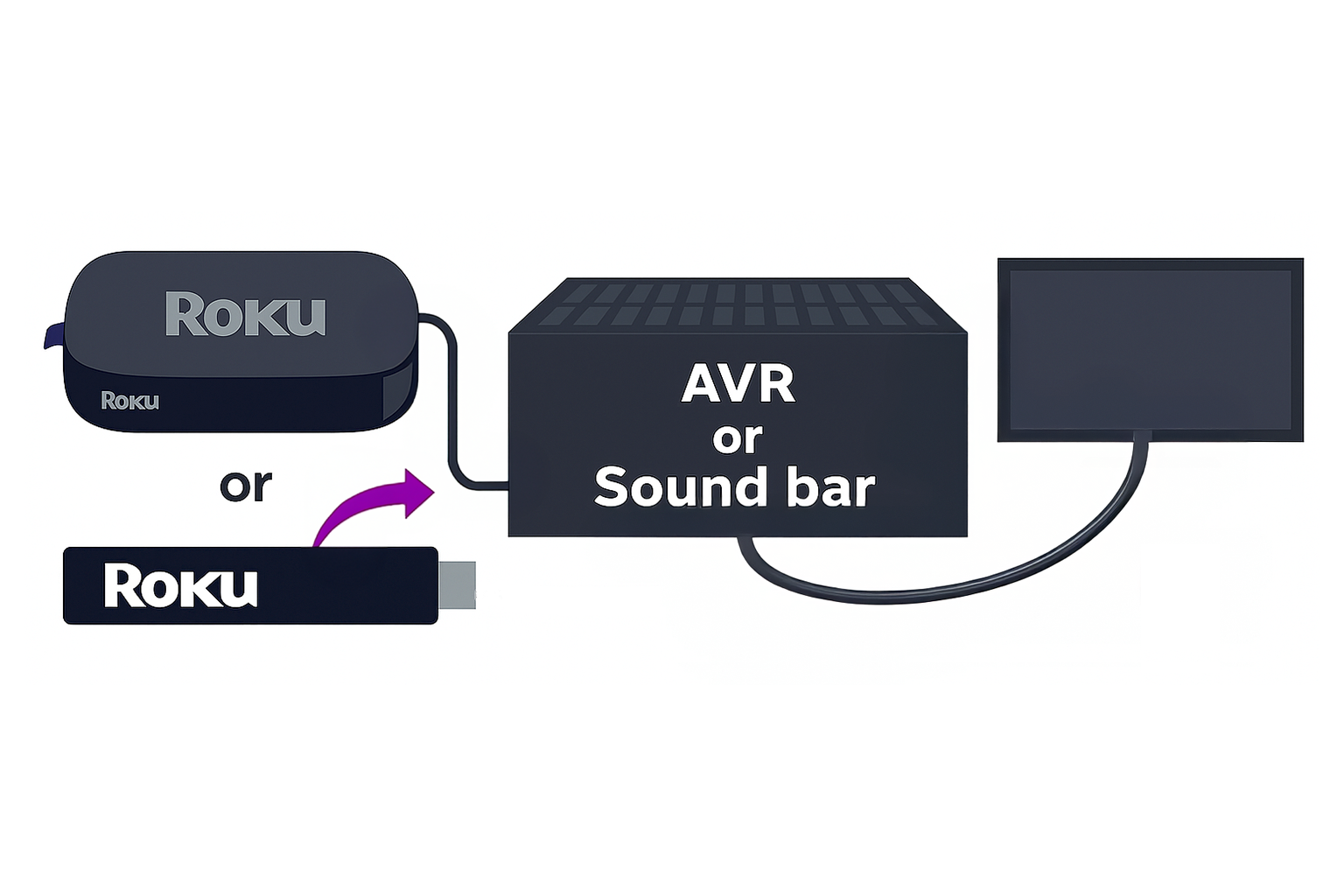
Connexion via une barre de son ou un récepteur AV
- Connectez votre lecteur Roku à l’entrée HDMI de votre barre de son ou de votre récepteur AV compatible avec le HDMI 2.0 et le HDCP 2.2.
- Connectez ensuite la barre de son ou le récepteur AV à votre téléviseur à l’aide d’un câble HDMI haute vitesse de qualité supérieure.
Pourquoi la qualité d’image de mon téléviseur n’est-elle toujours pas en 4K HDR?
Si vous ne voyez toujours pas une image de meilleure qualité, vérifiez les points suivants :
- Paramètres HDMI du téléviseur : Certains téléviseurs nécessitent que la 4K et la HDR soient activées pour chaque port HDMI. Pour obtenir de l’aide, contactez le fabricant.
- Compatibilité des appareils : Assurez-vous que tous les appareils connectés (téléviseur, appareil Roku, barre de son, etc.) prennent en charge le HDMI 2.0 et le HDCP 2.2.
- Mise à jour logicielle : Assurez-vous que le logiciel de votre téléviseur est à jour.
- Qualité du contenu : Vérifiez que le film ou l’émission est bien disponible en 4K ou HDR. Tous les contenus ne le sont pas, même si votre service de streaming prend en charge ces formats. Vérifiez les logos dans l’application de streaming.
- Différent câble : Essayez un autre câble. Vérifiez que votre câble HDMI est un modèle haute vitesse de qualité supérieure.
Dépannage supplémentaire
- Redémarrez votre lecteur Roku : Allez dans Paramètres > Système > Alimentation > Redémarrage du système pour redémarrer votre appareil.
- Essayez un autre paramètre d’affichage : Si vous voyez une image grise ou rencontrez des problèmes d’affichage, rendez-vous dans Paramètres > Type d’affichage et passez de 4K HDR à 4K ou 1080p.
Last updated at 2/19/2026 7:36:06 PM
Cet article vous a-t-il aidé?
Articles connexes
Besoin de plus d’aide?

Assistance de nos agents
Nous offrons une assistance par un agent pour certains problèmes et appareils.
Consulter les options d’assistance