Ma Roku TV™ redémarre sans cesse ou est figée sur l’écran du logo
Lisez ce guide pour savoir quoi faire si votre Roku TV™ redémarre sans cesse, reste figée sur l’écran du logo ou tourne en boucle pendant la configuration.
Étape 1 : cerner le problème
Suivez ce guide si votre téléviseur :
- affiche le logo de Roku ou de la marque du téléviseur, puis redémarre à nouveau;
- reste sombre et le voyant d’alimentation clignote sans cesse;
- redémarre pendant la configuration (par exemple, après la sélection d’une langue, la connexion au Wi-Fi ou l’ouverture d’une session).
Ces problèmes surviennent généralement si le logiciel du téléviseur ne s’est pas bien chargé ou a bogué pendant la mise à jour.
Étape 2 : redémarrer normalement ou faire une réinitialisation d’usine
- Pour redémarrer votre téléviseur, débranchez-le de sa source d’alimentation pendant 60 secondes;
- Rebranchez-le et rallumez-le;
- Si le problème persiste, faites une réinitialisation d’usine;
- La méthode de réinitialisation dépend du modèle de téléviseur :
- Modèle avec une touche de réinitialisation: Appuyez sur la petite touche de réinitialisation encastrée à l’arrière du téléviseur pendant environ 12 secondes, puis relâchez-la.
- Roku Pro et certains modèles de la série Plus: maintenez simultanément les boutons Power et Find My Remote enfoncés pendant 12 secondes (les boutons se trouvent sur le côté pour les modèles Pro et à l'arrière pour certains modèles Plus).
Si le téléviseur redémarre avant que vous puissiez voir ces options, passez à l’étape suivante.
Étape 3 : essayer le mode récupération
Utilisez le mode récupération pour réinstaller le logiciel Roku. Il opère une réinitialisation plus profonde qui efface toutes les données et recharge le logiciel Roku.
Pour lancer le mode récupération :
- Trouvez la touche de réinitialisation à l’arrière ou au bas de votre téléviseur;
- Sur certains téléviseurs, cette touche est au fond d’un petit trou; utilisez un trombone pour appuyer dessus;
- Appuyez sur la touche de réinitialisation pendant au moins 20 secondes;
- Relâchez la touche quand le téléviseur redémarre et indique qu’il est en mode récupération;
- Si vous ne voyez pas cet écran après 30 secondes, il se peut que votre téléviseur n’ait pas de mode récupération ou qu’il doive être remplacé. Contactez l’assistance Roku ou le fabricant de votre téléviseur pour connaître les options de réparation ou de remplacement.
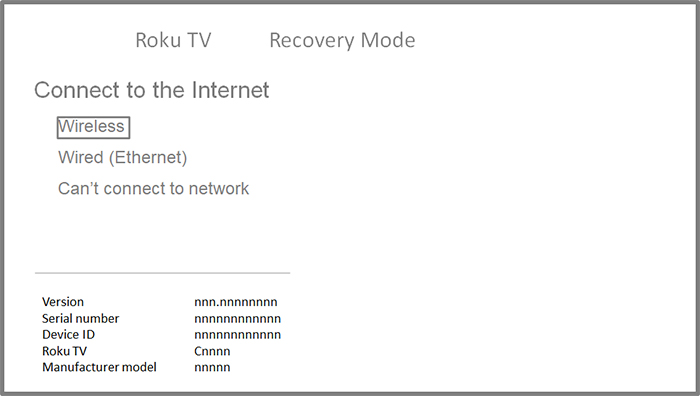
Quand le mode récupération s’affiche :
Choisissez votre langue avec la télécommande
Sélectionnez Sans fil pour vous connecter au Wi-Fi
Choisissez Mettre à jour maintenant pour télécharger et réinstaller le logiciel
Après la mise à jour, votre téléviseur redémarrera et vous guidera au fil de la reconfiguration
Si le téléviseur tourne encore en boucle ou n’entre pas en mode récupération, passez à l'étape suivante

Remarque : Les mots de passe avec certains symboles spéciaux (comme $) ne peuvent pas être utilisés. Si votre mot de passe Wi-Fi en contient, changez-le ou essayez un point d’accès mobile.
Vous ne pouvez pas vous connecter au Wi-Fi? Faites une mise à jour à l’aide d’une clé USB.
Si votre téléviseur ne peut pas se connecter au Wi-Fi pendant le mode récupération, vous pouvez le mettre à jour avec une clé USB. Suivez les étapes sur cette page pour ce faire.
Étape 4 : impossible de démarrer le mode récupération?
Si votre téléviseur n’entre pas en mode récupération ou redémarre encore après la réinstallation du logiciel, contactez l’assistance Roku ou le fabricant du téléviseur (s’il vient d’une marque comme TCL ou Hisense). Découvrez comment savoir qui a fabriqué votre téléviseur. Vous pourriez devoir regarder l’identifiant de l’appareil à l’arrière du téléviseur ou sur son emballage.
Last updated at 3/30/2026 5:24:39 PM
Cet article vous a-t-il aidé?
Articles connexes
Besoin de plus d’aide?

Assistance de nos agents
Nous offrons une assistance par un agent pour certains problèmes et appareils.
Consulter les options d’assistance