Comment utiliser l’ application mobile Roku pour contrôler votre lecteur de streaming Roku sans télécommande
Disponible gratuitement sur iOS® et Android™, l’ application mobile Roku transforme votre appareil mobile en télécommande pour votre lecteur de streaming Roku ou votre Roku TV™. La fonction Télécommande de l’ application mobile vous permet d’ utiliser votre téléphone intelligent ou votre tablette comme une télécommande Roku.
Pour utiliser votre téléphone comme télécommande Roku, vous devez d’ abord installer l’ application mobile Roku, vous connecter à l’ application, puis la connecter à votre appareil de streaming Roku.
Découvrez comment utiliser l’ application mobile Roku comme télécommande
- Pour accéder à la télécommande, lancez l’ application mobile Roku, puis sélectionnez Télécommande
 .
. - L’application mobile Roku peut être utilisée comme télécommande pour contrôler votre Roku TV ou votre lecteur de streaming à l’ aide des touches suivantes :

Remarque : La télécommande s’ ouvre automatiquement dès que vous lancez une application à partir de l’ application mobile.
- Privé
 : Activer le mode écouteurs et isoler le son dans vos écouteurs.
 - Guide
 : Ouvre le guide des chaînes de TV en direct et affiche la programmation à venir lorsque vous utilisez l’entrée TV en direct de votre téléviseur.
 - Microphone
 : Ouvre l’écran Recherche et commandes vocales. Pour obtenir de l’aide supplémentaire, consultez les exemples de commandes vocales que vous pouvez utiliser avec votre appareil Roku.
 - Options
 : Ouvre le menu des options, donnant accès à différentes fonctions spéciales.
 - Lecture/Pause
 : Affiche des commandes de lecture, dont la reprise instantanée de 10 secondes, la lecture/pause, le retour en arrière et l’avance rapide.
 - Clavier
 : Ouvre le clavier de votre appareil mobile.
 - Chaînes
 : Ouvre les commandes de l’entrée TV en direct sur votre téléviseur, vous permettant de saisir des numéros de chaîne précis.
 - Augmenter/baisser le volume ou mettre en sourdine

 : Permet de régler le volume de sortie de votre appareil Roku.
 - Alimentation
 : Allume ou éteint l’appareil Roku
Remarque : Certaines des fonctionnalités ci-dessus ne sont pas disponibles sur tous les appareils Roku.
Utiliser l’application mobile Roku avec un lecteur Roku
Allez dans Paramètres > Système > Contrôler d’autres dispositifs > Activez Alimentation du téléviseur et Volume du téléviseur.
Remarque : Il se peut que vous ne puissiez pas utiliser l’application mobile Roku pour allumer le téléviseur si vous utilisez un lecteur de streaming Roku alimenté par USB.
Comment passer d’ une télécommande traditionnelle à une télécommande à balayage?
Vous pouvez configurer la télécommande pour naviguer vers le haut, le bas, la gauche et la droite de deux façons : en mode traditionnel ou en mode balayage. Pour passer de l’ un à l’ autre, appuyez sur Paramètres et choisissez le type de télécommande.
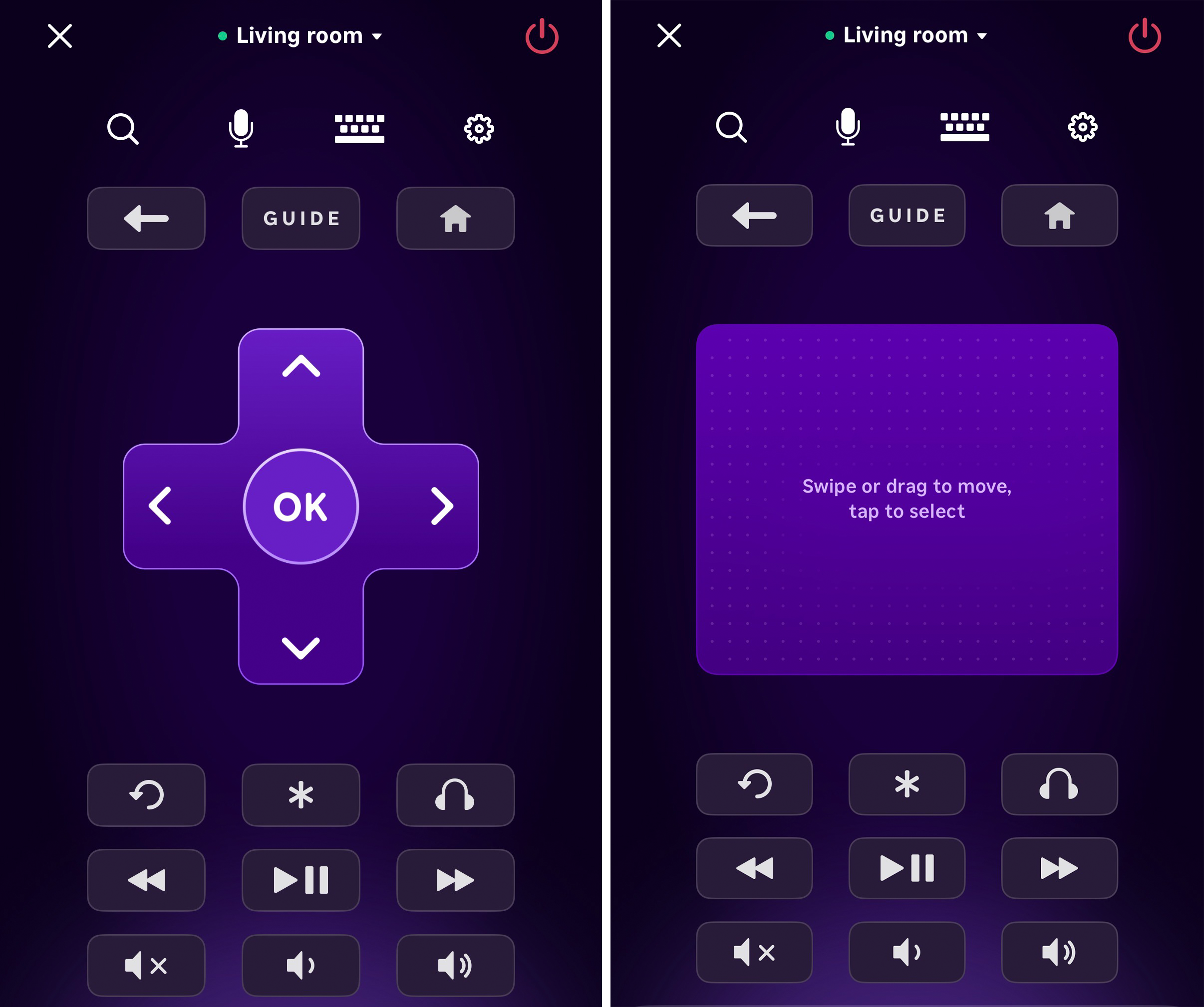
- Télécommande traditionnelle : Imite la télécommande physique Roku, où chaque pression sur une touche dans l’application reproduit la touche correspondante de la télécommande Roku.
- Balayage : Utilise les gestes du doigt dans une zone désignée pour contrôler votre appareil Roku. Par exemple, glisser à gauche correspond à appuyer sur la touche directionnelle gauche de la télécommande Roku. Sélectionnez en appuyant sur la zone en surbrillance de l’écran.
Résoudre les problèmes relatifs à l’ application mobile Roku
Comment résoudre l’ erreur « Impossible d’ ouvrir une session, appareil incompatible »?
Sur Android :
Effectuer une mise à jour du Google Play Store™
- Vérifiez que l’ application Google Play Store est bien à jour :
- Ouvrez l’ application Google Play Store.
- Appuyez sur votre icône de profil en haut à droite.
- Accédez à Paramètres>À propos.
- Si une mise à jour est disponible, appuyez sur « Mettre à jour Play Store ».
Redémarrer votre appareil
Le redémarrage de l’ appareil peut aider à actualiser votre appareil et vos téléchargements du Google Play Store.
Effacer la mémoire cache du Google Play Store
- Accédez à Paramètres > Applications > Google Play Store.
- Sélectionnez Espace de stockage et cache, puis appuyez sur Vider le cache.
Vérifier que les services Google Play sont à jour
- Ouvrez le Google Play Store et recherchez « Services Google Play ».
- S’ il s’ affiche, cliquez sur la touche Mise à jour afin d’ installer la dernière version.
Vérifier que l’ application a été installée à partir du Google Play Store
Le contenu qui s’ affiche à l’ écran pourrait être différent de celui figurant dans les étapes ci-dessous, selon l’ appareil que vous utilisez.
- Appuyez longuement sur l’ application Roku.
- Appuyez sur Détails de l’ appli dans la fenêtre contextuelle.
- Faites défiler vers le bas de l’ écran, jusqu’ à la section Boutique. Dans les renseignements sur l'application, vérifiez que la mention suivante s'affiche : « Source de l'appli : Google Play Store ».
Sur iOS :
L’ application mobile Roku nécessite iOS 14.0 ou une version ultérieure. Si votre appareil iOS (tablette ou téléphone) est débridé ou utilise une version antérieure, il pourrait être incompatible avec l’ application mobile Roku. Communiquez avec l’ Assistance Apple pour obtenir de l’ aide supplémentaire.Pourquoi mon appareil mobile ne s’ apparie-t-il pas à mon lecteur Roku? J’ ai perdu ma télécommande.
L’application mobile ne peut pas détecter votre appareil et vous ne pouvez pas l’utiliser comme télécommande :
- si vous la configurez pour la première fois;
- si votre appareil est alimenté par USB et qu’il a manqué de courant quand le téléviseur s’est éteint;
- si votre appareil a été réinitialisé.
Pourquoi l’application mobile Roku ne contrôle-t-elle pas ma télé lorsque j’utilise un lecteur Roku?
Lorsque vous utilisez un lecteur Roku (et non une Roku TV), l’application mobile Roku contrôle le lecteur, mais pas le téléviseur. Si vous n’arrivez pas à activer votre téléviseur à régler le volume avec l’application, essayez les étapes suivantes :
- Activez la fonctionnalité HDMI-CEC sur votre téléviseur.
La fonctionnalité HDMI-CEC permet à votre lecteur Roku de contrôler les fonctionnalités de base de votre téléviseur, comme la mise en marche et le volume. Les étapes exactes varient selon le fabricant du téléviseur; vous devriez donc consulter les paramètres de votre téléviseur ou suivre les instructions du guide de configuration de la fonctionnalité CEC. Vérifiez les paramètres des fonctionnalités de l’appareil Roku
Sur votre lecteur Roku, allez dans Paramètres > Système > Contrôler d’autres dispositifs et assurez-vous que les options Touche de lecture rapide, Alimentation du téléviseur et Volume du téléviseur sont toutes activées. Pour découvrir comment configurer le contrôle CEC avec votre lecteur Roku, cliquez ici.
Je reçois un message d’erreur indiquant que je ne peux pas accéder à l’application mobile Roku. Pourquoi?
En raison de nouvelles lois, nous avons mis à jour notre politique d’accès aux applications. Si le Google Play Store ou l’App Store considère que vous avez moins de 18 ans, vous ne pourrez pas accéder à l’application mobile Roku.
Last updated at 3/23/2026 4:47:38 PM
Cet article vous a-t-il aidé?
Articles connexes
Besoin de plus d’aide?

Assistance de nos agents
Nous offrons une assistance par un agent pour certains problèmes et appareils.
Consulter les options d’assistance