Quoi faire si vous voyez un message d’erreur HDCP détectée ou un écran violet
Lorsque des appareils utilisés pour regarder des films et des émissions de télévision sont connectés à l’aide de câbles HDMI®, chaque appareil doit prendre en charge la protection anticopie connue sous le nom de HDCP. Si votre lecteur Roku® détecte que la connexion HDMI avec votre téléviseur, votre récepteur audio/vidéo ou votre barre de son ne prend pas en charge la HDCP, un message d’erreur HDCP comme l’exemple ci-dessous pourrait s’afficher, ou l’écran pourrait devenir violet.
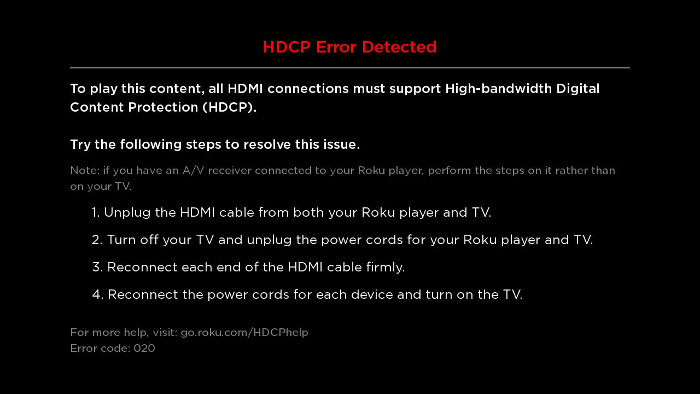
De même, si vous regardez The Roku Channel sur votre ordinateur avec un moniteur externe et que celui-ci détecte que le moniteur ou le câble HDMI® ne prend pas en charge la HDCP, un message d’erreur peut s’afficher.
Cet article explique comment dépanner et résoudre le problème si une erreur HDCP est détectée lors de l’utilisation de votre lecteur Roku ou lors du visionnement de The Roku Channel sur un moniteur externe.
Qu’est-ce que la HDCP?
La HDCP est la norme de protection anticopie utilisée par l’industrie du film et de la télévision. Elle existe depuis un certain temps et servait à l’origine à empêcher la copie de cassettes VHS. La dernière technologie de protection anticopie s’appelle HDCP (High-bandwidth Digital Copy Protection) et elle est utilisée sur les connexions HDMI pour des appareils numériques comme les lecteurs Blu-ray™, les terminaux et les lecteurs de streaming Roku. Elle est également utilisée pour visionner du contenu hollywoodien sur un moniteur externe connecté à un ordinateur.
Si vous faites du streaming de contenu 4K Ultra HD (UHD) ou HDR sur ces appareils, une version plus récente de la technologie de protection anticopie, connue sous le nom de HDCP 2.2, est requise. Apprenez-en plus sur la HDCP 2.2 et pourquoi elle est importante pour regarder du contenu 4K UHD ou HDR.
Que faire si le message d’erreur HDCP détectée s’affiche sur votre lecteur Roku?
Si vous voyez le message d’erreur HDCP détectée ou un écran violet lorsque vous essayez de regarder du contenu 4K UHD ou HDR sur votre lecteur Roku, veuillez consulter les instructions et les exigences suivantes :
Si vous voyez l’un ou l’autre de ces écrans d’erreur lorsque vous tentez de regarder du contenu sur votre lecteur Roku, suivez les étapes ci-dessous pour tenter de résoudre le problème.
- Débranchez chaque extrémité du câble HDMI, à la fois sur votre lecteur Roku et sur votre téléviseur, votre récepteur AV ou votre barre de son.
- Éteignez votre téléviseur, votre récepteur AV ou votre barre de son, et débranchez le câble d’alimentation.
- Débranchez le câble d’alimentation de votre lecteur Roku.
- Rebranchez les deux extrémités du câble HDMI, en vous assurant que chaque connecteur est bien fixé et solidement branché.
- Rebranchez le câble d’alimentation à votre téléviseur, votre récepteur AV ou votre barre de son, ainsi qu’à votre lecteur Roku, et attendez que les deux appareils s’allument. Vous devrez peut-être aussi appuyer sur la touche de mise en marche de la télécommande de votre appareil.
- Essayez de regarder le contenu à nouveau.
Si le problème persiste après avoir suivi les instructions ci-dessus, veuillez essayer les suggestions supplémentaires ci-dessous.
- Essayez une autre entrée HDMI sur votre téléviseur, votre récepteur AV ou votre barre de son.
- Essayez d’utiliser un autre câble HDMI (de moins de 6 pieds si possible) afin de vous assurer que le câble que vous utilisez actuellement n’est pas défectueux.
- Si vous utilisez un commutateur HDMI, un récepteur AV ou une barre de son, essayez de brancher votre lecteur Roku directement sur le téléviseur.
- Remarque : Ce ne sont pas toutes les entrées HDMI qui prennent en charge la HDCP. Pour vérifier votre appareil, consultez la documentation en ligne ou contactez le fabricant pour obtenir plus d’informations.
- Si possible, essayez avec un autre téléviseur qui prend en charge la HDCP.
- Si vous utilisez un moniteur d’ordinateur, essayez d’utiliser un téléviseur qui prend en charge la HDCP, si possible.
- Essayez d’utiliser différents paramètres d’affichage sur votre lecteur Roku. Vous pouvez trouver ces paramètres sous Paramètres > Type d’affichage.
- Si vous voyez pour la première fois le message d’erreur HDCP ou un écran violet après avoir configuré votre lecteur Roku, assurez-vous que votre téléviseur et/ou votre récepteur AV ou barre de son prend en charge la HDCP. Consultez la documentation en ligne pour chaque appareil, ou communiquez avec le fabricant de l’équipement pour obtenir plus d’informations.
Que faire si le message d’erreur HDCP s’affiche sur votre ordinateur?
Si le message d’erreur HDCP s’affiche lorsque vous essayez de regarder The Roku Channel sur votre moniteur externe, débranchez le câble HDMI de votre moniteur et essayez de regarder le même contenu sur l’écran de votre ordinateur, comme un ordinateur portable. Si le contenu s’affiche correctement sur votre écran d’ordinateur, essayez de reconnecter le câble HDMI en vous assurant que chaque connecteur est bien fixé et sécurisé. Si le message d’erreur HDCP continue de s’afficher, essayez les suggestions ci-dessous.
- Essayez une autre entrée HDMI sur votre moniteur externe, le cas échéant.
- Essayez d’utiliser un autre câble HDMI (de moins de 6 pieds si possible) afin de vous assurer que le câble que vous utilisez actuellement n’est pas défectueux.
- Essayez un autre moniteur externe qui prend en charge la HDCP, si possible.
- Essayez de brancher votre ordinateur à un téléviseur qui prend en charge la HDCP, si possible.
- Si le message d’erreur HDCP s’affiche pour la première fois après avoir connecté votre ordinateur à votre moniteur externe, assurez-vous que les deux appareils prennent en charge la HDCP. Consultez la documentation en ligne pour chaque appareil, ou communiquez avec le fabricant de l’équipement pour obtenir plus d’informations.
Last updated at 2/18/2026 3:19:23 AM
Cet article vous a-t-il aidé?
Articles connexes
Besoin de plus d’aide?

Assistance de nos agents
Nous offrons une assistance par un agent pour certains problèmes et appareils.
Consulter les options d’assistance