Comment utiliser les Paramètres d'images Expert pour ajuster le système de votre Roku TV
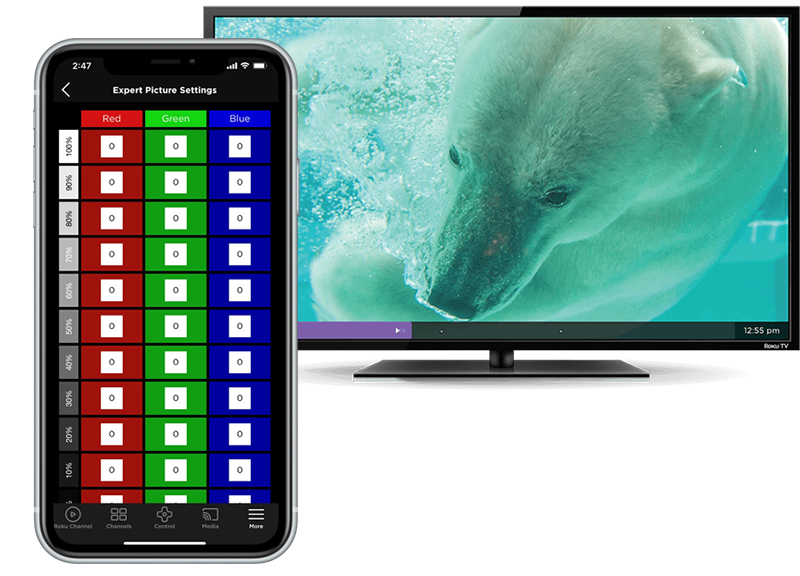
Paramètres d'images Expert, ou PVS, est une fonctionnalité offerte sur les modèles de Roku TV™ 4K et qui vous permet d'affiner les paramètres clés de qualité d'image. Les Paramètres d'images Expert sont conçus pour les enthousiastes de AV expert et les calibreurs professionnels de télé confortables avec les concepts avancés de qualité d'image comme la température des couleurs, l'ajustement de l'équilibrage des blancs, la courbe gamma et la gestion des couleurs.
Si vous cherchez un moyen plus simple d'améliorer la qualité d'image de votre télé, découvrez comment utiliser les modes d'images prédéfinis.
Comment utiliser les Paramètres d'images Expert?
Vous pouvez accéder au menu des Paramètres d'images Expert dans le système de votre Roku TV 4K ou dans l'application mobile Roku® pour iOS® et Android™. Avant de pouvoir commencer à apporter des changements avec les Paramètres d'images Expert, vous devez d'abord configurer le système de votre Roku TV.

Remarque : Le système de votre Roku TV doit fonctionner sous Roku OS 12.5 ou une version plus récente pour accéder au menu des Paramètres d'images Expert directement sur votre télé. Si votre télé est d'une version antérieure de Roku OS, vous pouvez toujours utiliser les Paramètres d'images Expert dans l'application mobile Roku.
Comment accéder au menu des Paramètres d'images Expert dans le système de votre Roku TV?
Utilisez les étapes qui suivent pour accéder au menu des Paramètres d'images Expert sur votre télé.
- Commencez à lire un film ou une émission sur votre télé
- Appuyez sur Étoile
 sur votre télécommande Roku
 - Sélectionnez Paramètres d'images
- Sélectionnez Personnaliser le mode d'images
- Sélectionnez Paramètres expert
Comment accéder au menu des Paramètres d'images Expert dans l'application mobile Roku?
Vous devez d'abord installer l'application mobile Roku sur votre appareil iOS® ou Android™ et vous assurer que votre télé et votre appareil mobile sont connectés au même réseau sans fil.
Astuce : Si l'application mobile Roku ne parvient pas à trouver votre appareil Roku, découvrez comment résoudre les problèmes.
Lorsque tout est prêt, utilisez les étapes qui suivent pour accéder au menu des Paramètres d'images Expert dans l'application mobile Roku.
- Sur votre télé, commencez à lire un film ou une émission, ou basculez sur l'entrée HDMI® que vous souhaitez ajuster.
- Lancez l'application mobile Roku sur votre téléphone ou votre tablette
- Dans l'application mobile, touchez Appareils
- Touchez l'icône Paramètres ••• près de votre télé et sélectionnez Paramètres d'images Expert
Comment résoudre l'erreur « Signal requis » lors du démarrage des Paramètres d'images Expert?
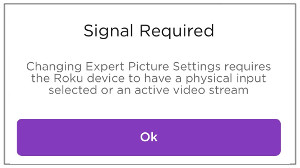
Lorsque vous démarrez les Paramètres d'images Expert (PIE), vous pourriez voir l'erreur « Modifier les Paramètres d'images Expert nécessite que l'appareil Roku ait une entrée physique sélectionnée ou une diffusion vidéo active ». Les PIE nécessitent soit une entrée HDMI active, soit une diffusion active pour fonctionner. Branchez un appareil à l'entrée HDMI ou commencez à diffuser du contenu de votre chaîne préférée, puis ouvrez à nouveau les PIE.
Comment réinitialiser les paramètres d'images?
Utilisez les étapes qui suivent pour réinitialiser les paramètres d'images que vous avez modifiés pour un mode d'images à leurs options par défaut.
- Commencez à lire un film ou une émission sur votre télé
- Appuyez sur Étoile sur votre télécommande Roku
- Sélectionnez Paramètres d'images
- Sélectionnez Personnaliser l'image
- Sélectionnez Réinitialiser les paramètres pour le mode d'images que vous avez sélectionné
- Sélectionnez Réinitialiser pour effacer toutes les modifications apportées à ce mode d'images
Astuce : Vous pouvez également réinitialiser tous les paramètres audio et vidéo en exécutant une réinitialisation aux paramètres d'usine dans le menu Paramètres> Système> Paramètres système avancés> Réinitialiser aux paramètres d'usine. Découvrez comment exécuter une réinitialisation aux paramètres d'usine.
Ce que vous pouvez changer avec les Paramètres d'images Expert
La fonctionnalité Paramètres d'images Expert (PIE) lit automatiquement et modifie les valeurs de l'entrée en cours d'utilisation et de la qualité d'image de votre télé une fois que vous accédez au menu PIE. Lorsque les paramètres sont modifiés dans les PIE, un astérisque s'affiche sur le paramètre actuellement sélectionné pour indiquer la modification.
Vous pouvez modifier les paramètres qui suivent avec les PIE dans le système de votre Roku TV. En fonction de votre télé, vous pourrez voir toutes ou certaines des fonctionnalités ci-dessous.
- Correction gamma : 1.8, 2.0, 2.2, 2.4
- Réduction du bruit : Désactivé, Faible, Moyen, Élevé
- Température de couleur :
- Préréglé : Fraîche, Normale, Chaude
- Équilibrage des blancs en 11 points : référez-vous à la section ci-dessous pour plus de détails
- Espace de couleur : référez-vous à la section ci-dessous pour plus de détails
- Extinction locale : ajuste la luminosité de différentes parties de l'écran pour améliorer le contraste
- Lissage des actions : ajuste la réduction du flou dans les scènes rapides
- Clarté des actions LED : ajuste la clarté des scènes rapides
Remarque : Les modifications de la gestion des couleurs, du gamma et de la réduction du bruit sont enregistrées sur les réglages du mode d'images de l'entrée sélectionnée.
Option d'ajustement de la température couleur avec l'équilibrage des blancs en 11 points
Le gain est ajusté de 5 % à 100 % et le rouge, le vert et le bleu sont réglable de -255 à +255. Un colorimètre est recommandé lorsque vous procédez aux ajustements de la température de couleur.

Remarque : Les modifications de l'équilibrage des blancs en 11 points sont écrites sur les valeurs globales de température de couleur, non pas sur une entrée spécifique. Vous pouvez affiner la température de couleur en exploitant les gains en 11 points.
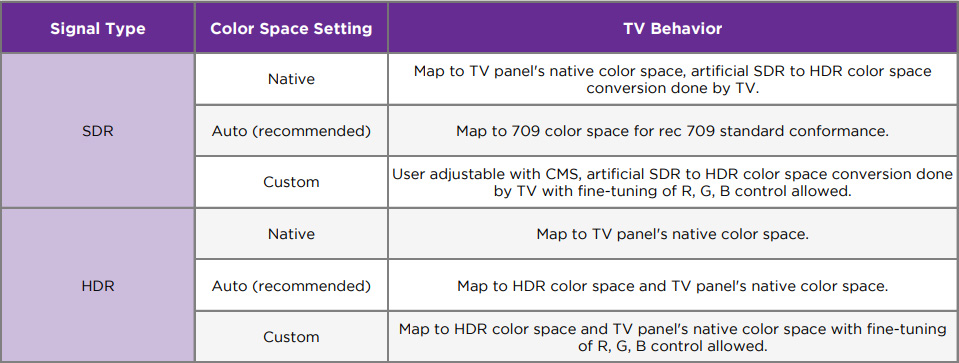
Espace de couleur prédéfini selon le type de signal
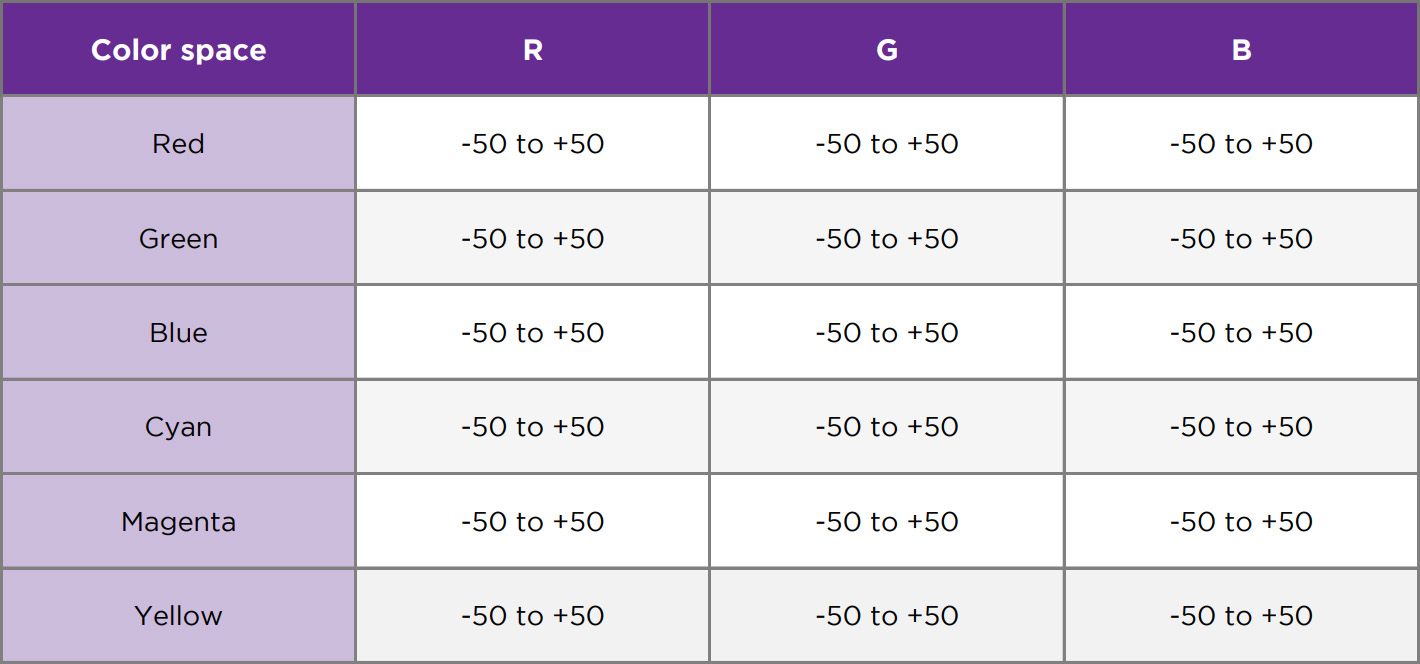
Ajustements personnalisés de l'espace de couleur
Les valeurs RGB des couleurs rouge, vert, bleu, cyan, magenta et jaune sont ajustables de -50 à +50. Un colorimètre est recommandé lorsque vous procédez aux ajustements de l'espace de couleur.
Last updated at 2/24/2026 10:20:26 PM
Cet article vous a-t-il aidé?
Articles connexes
Besoin de plus d’aide?

Assistance de nos agents
Nous offrons une assistance par un agent pour certains problèmes et appareils.
Consulter les options d’assistance