Comment connecter mon lecteur Roku à un réseau câblé par USB?
Pour diffuser en continu vos contenus préférés à partir d'Internet, votre appareil Roku doit maintenir une connexion stable avec votre réseau et Internet. Pour ce faire, vous pouvez le connecter à votre réseau sans fil ou, si vous préférez, à votre réseau câblé à l'aide d'un adaptateur Ethernet tiers compatible.
Cet article fournit des renseignements sur les appareils Roku et les adaptateurs Ethernet compatibles, et explique comment connecter vos appareils compatibles à votre réseau câblé.
Mon appareil Roku est-il compatible?
Ce ne sont pas tous les appareils Roku qui peuvent être connectés à un réseau câblé avec un adaptateur Ethernet. Pour savoir si votre appareil Roku est compatible, vous devez connaître le modèle de l'appareil. Pour trouver cette information, allez sur l'écran d'accueil et sélectionnez Paramètres > Système >À propos. Les modèles ci-dessous prennent en charge l'utilisation d'un adaptateur Ethernet tiers externe.
Appareil | Modèle |
|---|---|
Roku Express 4K | 3940 |
Roku Streambar™ | 9102 |
Quels sont les adaptateurs Ethernet pris en charge?
Si vous désirez vous procurer un adaptateur Ethernet compatible avec votre appareil Roku, suivez les instructions ci-après pour orienter vos recherches.
- Vitesse : La diffusion en continu de contenus haute résolution (comme des films en 4K HDR avec Dolby Atmos) ne nécessite généralement pas plus de 25 Mbit/s. Recherchez un adaptateur prenant en charge les vitesses de 10/100 Mbit/s. Les adaptateurs qui prennent en charge une vitesse de 1 000 Mbit/s ne fonctionneront pas.
- Jeu de puces : trouvez un adaptateur qui est doté d'un jeu de puces AX8877X ou SMSC95XX. Ces renseignements se trouvent généralement dans les spécifications du fabricant.
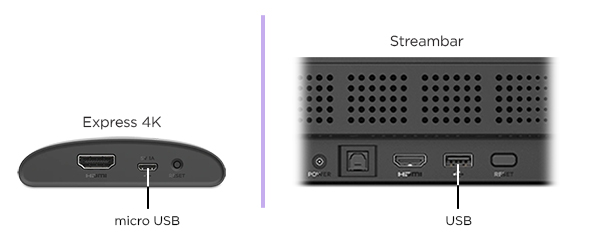
- Interface : Un adaptateur avec un connecteur USB standard est nécessaire pour une Roku Streambar ou une barre de son. Un adaptateur avec un connecteur micro-USB est nécessaire pour un Roku Express 4K ou Express 4K+.
Les adaptateurs tiers ci-dessous ont été testés et vérifiés avec votre appareil Roku compatible.
Appareil | Adaptateurs testés |
|---|---|
Roku Express 4K
| |
Roku Streambar
|
Comment établir une connexion câblée?
Pour commencer, branchez fermement l'adaptateur Ethernet compatible dans le port USB ou micro-USB à l'arrière de votre appareil Roku. Si vous avez un Roku Express 4K, débranchez le câble d'alimentation USB du port micro-USB avant de brancher l'adaptateur Ethernet.
Ensuite, branchez une extrémité d'un câble réseau au port Ethernet de l'adaptateur compatible, et l'autre extrémité à votre routeur*. Si vous avez un Roku Express 4K, vous devez également connecter l'adaptateur Ethernet à l'adaptateur secteur inclus avec le lecteur Roku, puis brancher ce dernier dans une prise de courant pour alimenter l'adaptateur Ethernet.
Vous pouvez maintenant configurer votre appareil Roku pour qu'il recherche la connexion câblée.
Comment configurer mon appareil Roku?
Une fois la connexion physique établie, vous pouvez configurer la connexion réseau lors de la configuration initiale de votre appareil Roku. Vous pouvez aussi le faire à tout moment à partir du menu Paramètres.
Configuration initiale
Si vous configurez votre appareil Roku pour la première fois, vous devez suivre le processus de configuration standard à l'écran décrit dans l'article ci-dessous.
Remarque : Si vous connectez une Streambar, il est possible que le processus de configuration à l'écran soit lancé automatiquement une fois l'alimentation branchée et le câble HDMI® connecté. Il ne s'agit pas du processus à l'écran standard décrit dans les articles ci-dessus. Il s'agit du processus de configuration automatique qui permet de configurer facilement votre appareil et de le lier à votre compte Roku, mais uniquement avec une connexion réseau sans fil. Pour configurer votre Streambar pour une connexion réseau câblée, vous pouvez effectuer ce processus de configuration automatique et configurer la connexion câblée ultérieurement dans le menu Paramètres. Vous pouvez également annuler le processus de configuration automatique, attendre que votre Roku TV revienne à l'écran d'accueil, puis passer à l'entrée HDMI appropriée (celle à laquelle votre Streambar est connectée) et effectuer le processus de configuration à l'écran standard.
Menu Paramètres
Si votre appareil Roku est déjà configuré avec une connexion réseau sans fil, sélectionnez l'entrée HDMI du téléviseur à laquelle votre appareil est connecté et suivez les étapes ci-dessous pour configurer l'appareil à partir du menu Paramètres.
- Appuyez sur le bouton Accueil
 de la télécommande Roku
 Défilez et sélectionnez Paramètres
Sélectionnez Réseau, puis Configurer une connexion.
Sélectionnez Filaire
Où se trouve l'entrée pour la Streambar?Si votre Roku Streambar est connectée à un Roku TV et qu'elle a été configurée via le processus de configuration automatique, la vignette de l'entrée HDMI pour votre Streambar sera masquée.Pour accéder au lecteur de diffusion en continu intégré et le connecter à votre réseau câblé, vous devez d'abord afficher la vignette de l'entrée HDMI en suivant les étapes suivantes :
- Appuyez sur le bouton Accueil de la télécommande Roku
Défilez et sélectionnez Paramètres
Sélectionnez Entrées de la télévision > Roku Streambar
Sélectionnez Afficher les entrées.
Une fois l'entrée de votre Streambar visible, suivez les instructions précédentes pour configurer la connexion câblée.
Pour obtenir de l'aide supplémentaire, lisez l'article consacré à la connexion d'un appareil Roku à votre réseau et à Internet.
Pourquoi l'option Filaire n'est-elle pas disponible?
Lorsqu'un adaptateur Ethernet compatible est détecté, votre appareil Roku ajoute automatiquement l'option Filaire à l'écran du type de connexion réseau. Si vous ne voyez pas cette option, assurez-vous d'utiliser un adaptateur USB compatible en suivant les recommandations fournies dans cet article.
Si votre adaptateur est compatible et que vous ne voyez pas l'option Filaire, débranchez votre appareil Roku de la prise de courant, puis retirez et rebranchez l'adaptateur Ethernet. Une fois que l'adaptateur est bien connecté, allumez votre appareil Roku et réessayez.
*Remarque concernant la terminologie:
Pour accéder à votre réseau et à Internet, vous devez généralement vous connecter à un appareil nommé routeur; aussi parfois désigné comme « routeur sans fil », « point d'accès sans fil », « passerelle », « modem câble », etc. Dans certains cas, votre fournisseur de services Internet (FSI) peut vous fournir un seul appareil intégré incluant un modem câble et un routeur, Il se peut aussi que vous ayez acheté un routeur autonome de marque Linksys, NETGEAR, ASUS, Belkin ou D-Link, par exemple. Dans cet article, le terme routeur est utilisé comme terme générique faisant référence à l'appareil réseau auquel votre appareil Roku doit se connecter pour accéder à Internet. Pour plus de renseignements, reportez-vous aux documents fournis par votre FSI ou par le fabricant de votre routeur.
Last updated at 3/16/2026 3:34:48 PM
Cet article vous a-t-il aidé?
Articles connexes
Besoin de plus d’aide?

Assistance de nos agents
Nous offrons une assistance par un agent pour certains problèmes et appareils.
Consulter les options d’assistance