Comment activer l’appairage Bluetooth et connecter un téléphone à un lecteur Roku
Vous pouvez diffuser du contenu audio Bluetooth® sur votre lecteur de streaming Roku® en deux étapes simples : tout d’abord, appariez votre téléphone intelligent, votre tablette ou votre ordinateur, puis connectez votre appareil chaque fois que vous voulez l’utiliser. L’application Bluetooth sur votre lecteur Roku s’ouvrira automatiquement dès que vous commencerez à lire de la musique, des balados ou d’autre contenu audio.
Cet article décrit les étapes d’appairage, de connexion et de diffusion de contenu audio Bluetooth sur votre lecteur Roku. Pour apprendre comment utiliser le mode écouteurs avec un casque Bluetooth, cliquez ici.
Quels sont les appareils Roku compatibles?
Vous pouvez connecter un téléphone intelligent, une tablette ou un ordinateur portable aux appareils Roku suivants par Bluetooth.
Comment apparier votre appareil Bluetooth
Avant de pouvoir diffuser du son par Bluetooth, vous devez apparier un téléphone intelligent, une tablette ou un ordinateur à votre lecteur de streaming Roku compatible. Les appareils Roku conservent les informations d’appairage, même lorsqu’ils sont éteints, donc en général, vous devez apparier votre appareil Bluetooth qu’une seule fois.
Suivez les instructions ci-dessous pour entreprendre le processus d’appairage sur votre appareil Roku.
- Appuyez sur la touche Accueil
 de votre télécommande Roku
 - Faites défiler et sélectionnez Paramètres
- Sélectionnez Télécommandes et appareils
- Sélectionnez Téléphones intelligents et tablettes;
- Sélectionnez Ajouter un téléphone intelligent ou une tablette.
Pour conclure le processus d’appairage, suivez les étapes ci-dessous lorsque vous voyez l’écran d’appairage sur votre téléphone intelligent, tablette ou ordinateur.
- Accédez aux paramètres Bluetooth de votre téléphone intelligent, tablette ou ordinateur;
- Assurez-vous que Bluetooth est activé;
- Attendez un moment que votre appareil Bluetooth recherche des appareils et détecte votre appareil Roku
- Sélectionnez votre appareil Roku dans la liste des appareils disponibles.
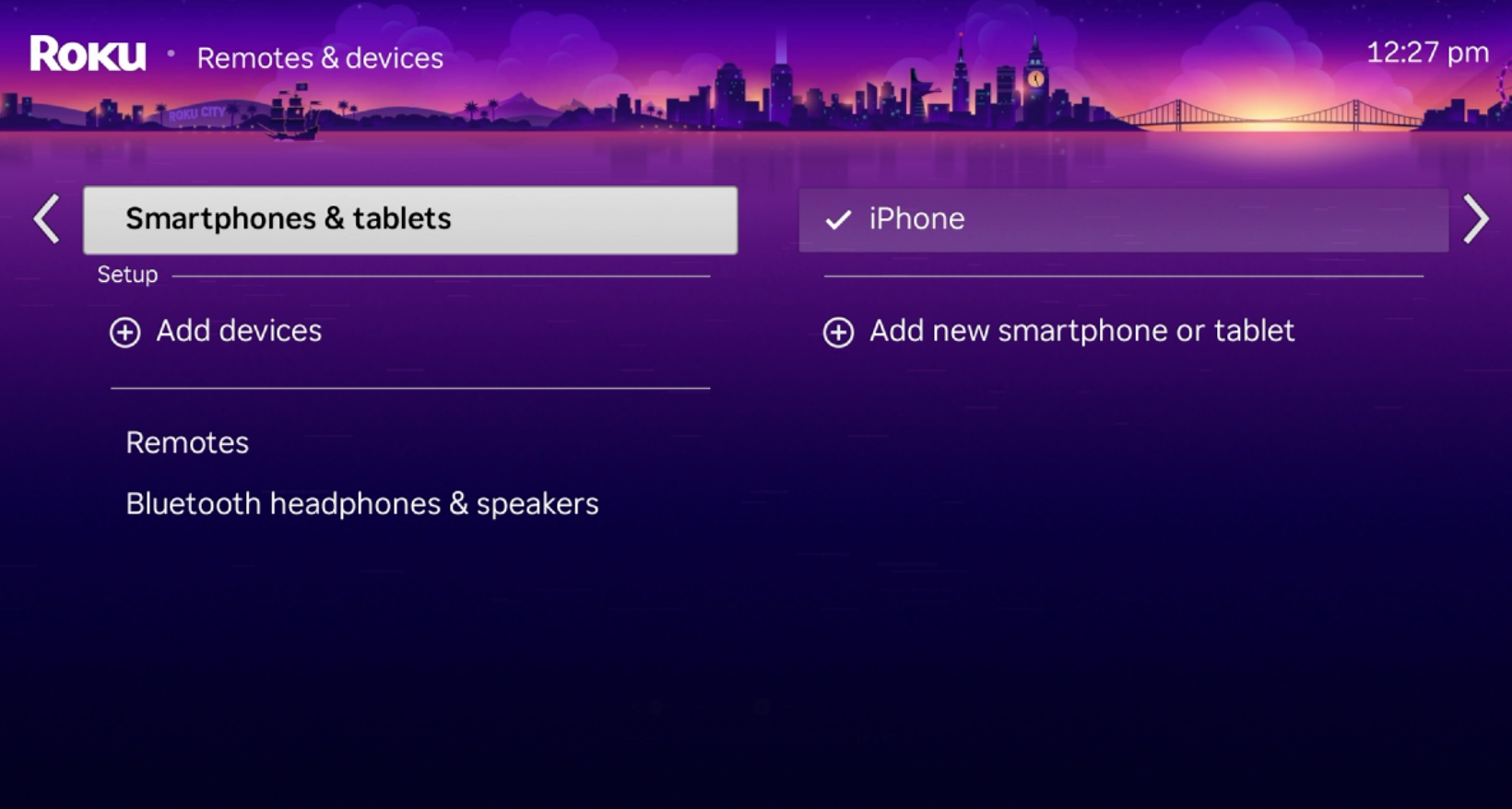
Une fois l’appairage terminé, votre lecteur Roku apparaîtra dans la liste des appareils appariés sur votre téléphone intelligent, votre tablette ou votre ordinateur. De plus, votre appareil Bluetooth apparaîtra dans la section Téléphones intelligents et tablettes de votre lecteur Roku.
Comment connecter un appareil Bluetooth et diffuser du contenu audio?
Si vous appariez votre appareil Bluetooth pour la première fois, il pourrait se connecter automatiquement à votre lecteur Roku. Lorsqu’il est connecté, vous verrez un crochet à côté de votre appareil Bluetooth. Vous devriez voir un indicateur similaire sur votre téléphone intelligent, votre tablette ou votre ordinateur, près du nom de votre lecteur Roku dans la liste des appareils appariés. Quand vous verrez que votre téléphone intelligent, tablette ou ordinateur est connecté, vous pourrez commencer à diffuser du contenu audio par Bluetooth.
Diffuser du contenu audio par Bluetooth
- Quand votre appareil Bluetooth est connecté, lisez du contenu audio sur votre téléphone intelligent, tablette ou ordinateur;
- L’application Bluetooth de votre lecteur Roku s’ouvrira automatiquement;
- Quand vous écouterez du contenu audio à partir de votre appareil Bluetooth, l’application Bluetooth affichera des informations sur le contenu diffusé;
- Pour arrêter la diffusion, vous n’avez qu’à fermer l’application Bluetooth sur votre lecteur Roku ou à déconnecter votre lecteur Roku à partir du menu des paramètres Bluetooth sur votre téléphone intelligent, tablette ou ordinateur.
Connecter manuellement un appareil Bluetooth
Suivez les étapes suivantes pour connecter votre appareil Bluetooth s’il ne se connecte pas automatiquement.
- Accédez aux paramètres Bluetooth sur votre téléphone intelligent, tablette ou ordinateur;
- Sélectionnez votre lecteur Roku dans la liste des appareils appariés.
Résoudre les problèmes audio Bluetooth
Consultez les articles ci-dessous si vous avez un problème de streaming avec Bluetooth.
- Si vous rencontrez des problèmes lors de la configuration, apprenez comment résoudre les problèmes lors de la connexion d’ un appareil Bluetooth.
- Si votre lecteur Roku n’émet pas de son, réglez le volume avec votre télécommande Roku ou appuyez longuement sur la touche de commande vocale
 d’une télécommande vocale, puis dites quelque chose comme « volume à 20 » ou « monte le volume ».
 - Si vous éprouvez toujours des problèmes, apprenez ce qu’il faut faire si votre appareil Bluetooth est connecté mais qu’aucun son n’est joué.
Éteindre l’écran du téléviseur pendant l’utilisation de Bluetooth
Pour diffuser du contenu audio sur vos haut-parleurs sans fil Roku, votre barre de son sans fil Roku TV ou votre Téléviseur Roku Série Plus quand l’écran de votre téléviseur est éteint, vous devez activer la fonctionnalité de démarrage rapide de la télévision. Pour connaître d’autres façons d’utiliser votre téléviseur quand l’écran est éteint, renseignez-vous sur la fonctionnalité de démarrage rapide de la télévision.

Remarque : le démarrage rapide de la télévision consomme considérablement plus d’énergie que le mode veille normal et remplace les paramètres d’activation par défaut.
Si vous utilisez un autre lecteur de streaming Roku, vous pouvez simplement éteindre votre téléviseur à l’aide de sa télécommande. Le contenu audio Bluetooth continuera de jouer. Vous pouvez aussi faire jouer du contenu audio Bluetooth sur votre téléphone intelligent, votre tablette ou votre ordinateur quand l’écran du téléviseur est déjà éteint. Une seule chose : veillez à connecter votre appareil Bluetooth à votre Streambar ou à votre barre de son avant de commencer.
Comment déconnecter un appareil Bluetooth?
Suivez les étapes ci-dessous pour déconnecter votre téléphone intelligent, votre tablette ou votre ordinateur. Lorsque vous déconnectez un appareil Bluetooth, il est déconnecté de la session Bluetooth en cours, mais il demeure dans la liste des appareils Bluetooth de l’appareil Roku.
- Appuyez sur la touche d’accueil de votre télécommande Roku;
- Faites défiler et sélectionnez Paramètres
- Sélectionnez Télécommandes et appareils
- Sélectionnez Téléphones intelligents et tablettes;
- Sélectionnez votre appareil Bluetooth
- Sélectionnez Déconnecter.
Remarque : Si votre appareil n’est pas connecté, vous ne pourrez pas le déconnecter.
Une fois que votre appareil Bluetooth est déconnecté, vous ne pouvez pas profiter de la diffusion du contenu audio par Bluetooth sur votre appareil Roku à moins de le reconnecter en suivant les instructions dans cet article.
Comment retirer ou oublier un appareil Bluetooth?
Lorsque vous « oubliez » un appareil Bluetooth, il disparaît de la liste des appareils Bluetooth de votre appareil Roku. Généralement, vous n’avez pas à oublier un appareil Bluetooth, à moins de l’avoir remplacé ou connecté temporairement.
Voici comment oublier un appareil Bluetooth :
- Appuyez sur la touche d’accueil de votre télécommande Roku;
- Faites défiler et sélectionnez Paramètres
- Sélectionnez Télécommandes et appareils
- Sélectionnez Téléphones intelligents et tablettes;
- Sélectionnez votre appareil Bluetooth
- Sélectionnez Oublier cet appareil.
Si vous voulez réutiliser un appareil oublié pour diffuser du contenu audio par Bluetooth, appariez-le encore selon les instructions fournies plus haut.
Quels appareils Bluetooth peut-on connecter?
Vous pouvez connecter un téléphone intelligent, une tablette ou un ordinateur avec Bluetooth à un lecteur de streaming Roku compatible. Vous pouvez aussi utiliser le mode écouteurs en connectant des écouteurs Bluetooth ou utiliser le mode écouteurs avec l’application mobile Roku.
Avant de pouvoir apparier ou connecter votre appareil Bluetooth, vous devez d’abord allumer ou activer la connexion Bluetooth sur cet appareil. Accédez au menu des paramètres ou à une zone de raccourcis d’un sous-menu « Bluetooth » (ça dépend de la marque et du modèle de votre appareil). En général, vous pouvez suivre le symbole  .
.
Si vous avez besoin d’ aide, consultez les documents en ligne ou les articles d’ aide disponibles sur le site d’ assistance du fabricant. Vous trouverez ci-dessous des liens vers quelques marques courantes :
- Apple : support.apple.com
- Google : support.google.com
- HUAWEI : consumer.huawei.com/fr/support/
- Lenovo : support.lenovo.com
- LG : lg.com/ca_fr/soutien
- Microsoft : support.microsoft.com
- Motorola : support.motorola.com
- Samsung : samsung.com/ca-fr/support/mobile/phones
Aide à la configuration d’un appareil Roku
Vous devez configurer votre lecteur Roku avant de pouvoir l’utiliser pour diffuser du contenu par Bluetooth. Consultez les articles ci-dessous pour savoir comment faire.
Last updated at 2/13/2026 4:52:01 AM
Cet article vous a-t-il aidé?
Articles connexes
Besoin de plus d’aide?

Assistance de nos agents
Nous offrons une assistance par un agent pour certains problèmes et appareils.
Consulter les options d’assistance