Comment changer le type d'affichage de votre lecteur Roku
Qu'est-ce que la résolution et le taux de trame?
La résolution désigne la mesure de la quantité de détails que vous pouvez voir sur l'écran. Les résolutions typiques sur les téléviseurs aujourd'hui sont : 720p, 1080p et Imagerie à grande gamme dynamique (4K), certains téléviseurs 4K prennent également en charge des taux de trames plus élevés et plus d'informations de couleurs avec l'Imagerie à grande gamme dynamique (HDR). Plus la résolution est élevée, plus l'image est nette et réaliste.
Lors de la lecture des vidéos, ce que vous voyez est une succession rapide d'images fixes ou trames, créant ainsi une illusion de mouvement ou d'animation. Le nombre de trames affichées chaque seconde est s'appelle taux de trame est mesuré en images par seconde (ips) ou en fréquence (Hz). Plus la fréquence de trames est élevée, plus le mouvement sera fluide.
Comment configurer votre lecteur pour détecter la meilleure résolution et le meilleur taux de trame
Pendant la configuration, votre lecteur Roku analyse la connexion HDMI® aux fins de déterminer les résolutions et les taux de trames pris en charge par votre téléviseur. Si votre lecteur peut déterminer la meilleure configuration pour votre télé, le processus de configuration guidée sélectionne automatiquement les meilleurs paramètres pour que vous n'ayez pas à les configurer manuellement. Les paramètres automatiques sont indiqués pour la plupart des cas.
Comment changer le type d'affichage
Si votre lecteur Roku ne peut pas détecter correctement les capacités de votre télé, vous voudriez peut-être configurer le type d'affichage vous-même. Les étapes qui suivent vous indiquent comment changer manuellement le type d'affichage.
- Appuyez sur la touche Accueil
 de votre télécommande Roku
 - Faites défiler et sélectionnez Paramètres
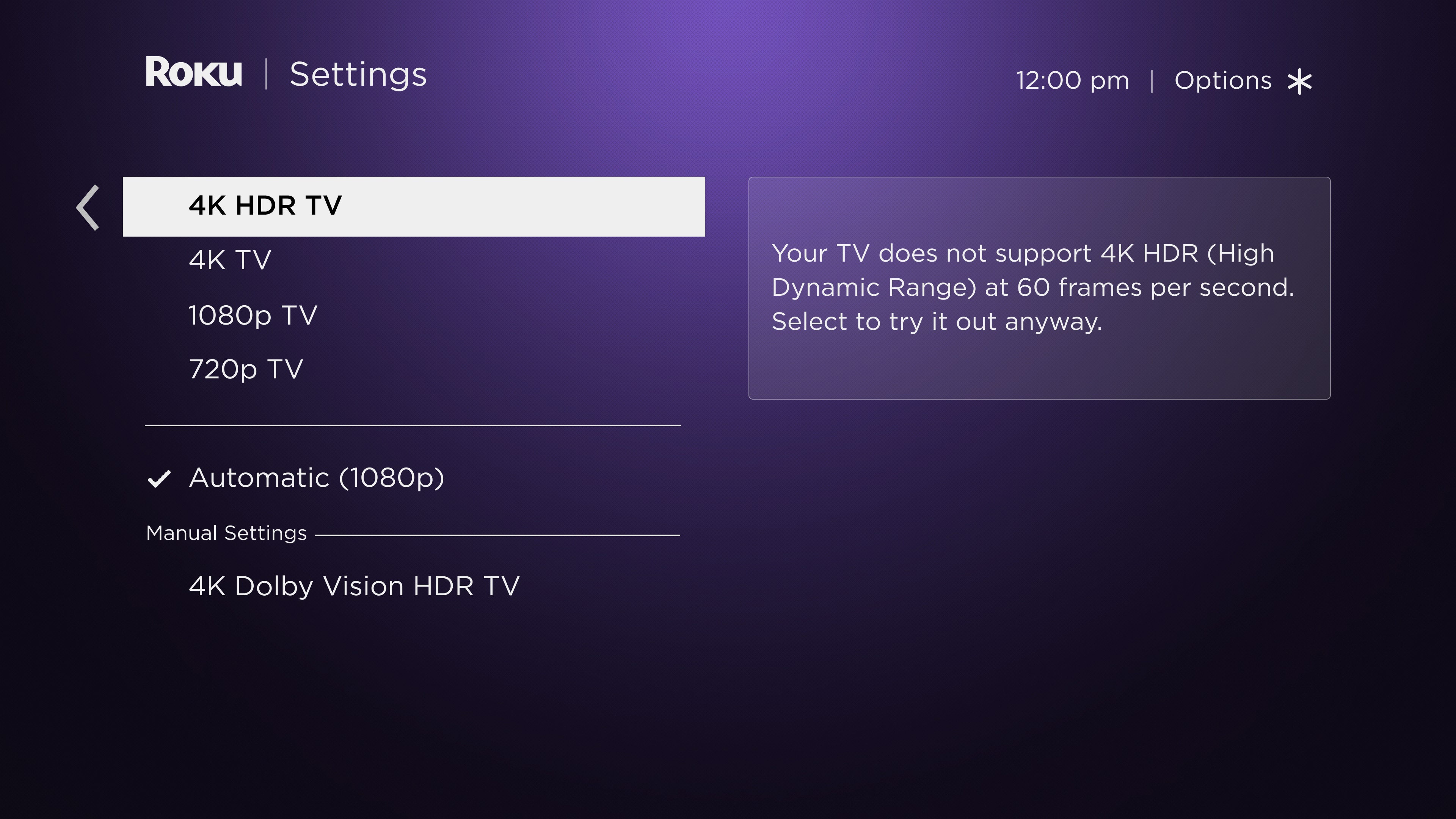
- Sélectionnez Type d'affichage
- Sélectionnez l'un des types d'affichage disponibles et appuyez sur OK
 sur votre télécommande
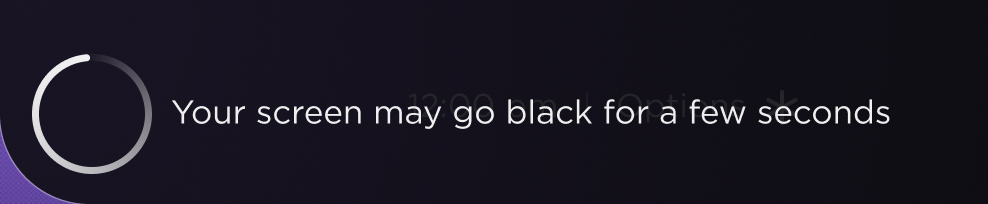
 - Votre écran peut s'éteindre pendant quelques secondes pendant le changement du paramètre d'affichage
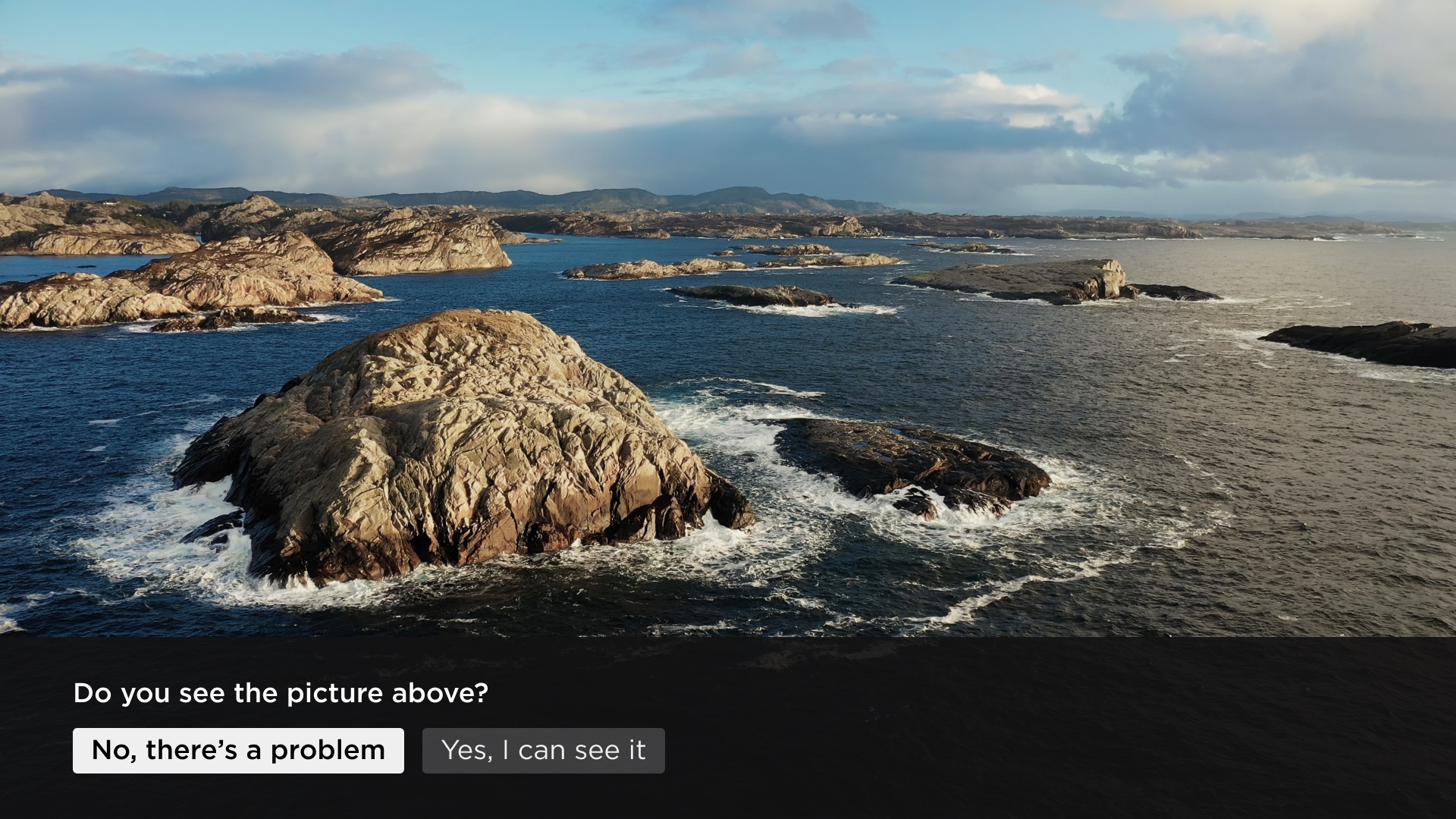
- Si une image s'affiche, sélectionnez Oui, je peux la voir et appuyez sur OK sur votre télécommande
- Votre écran revient au menu Type d'affichage
- Un coche
 apparaît à côté du nouveau type d'affichage

Remarque : Si vous recevez un message indiquant que votre téléviseur ne prend pas en charge un type d'affichage, vous pouvez toujours le sélectionner et l'essayer quand même.
Que faire si aucune image ne s'affiche après le changement du type d'affichage
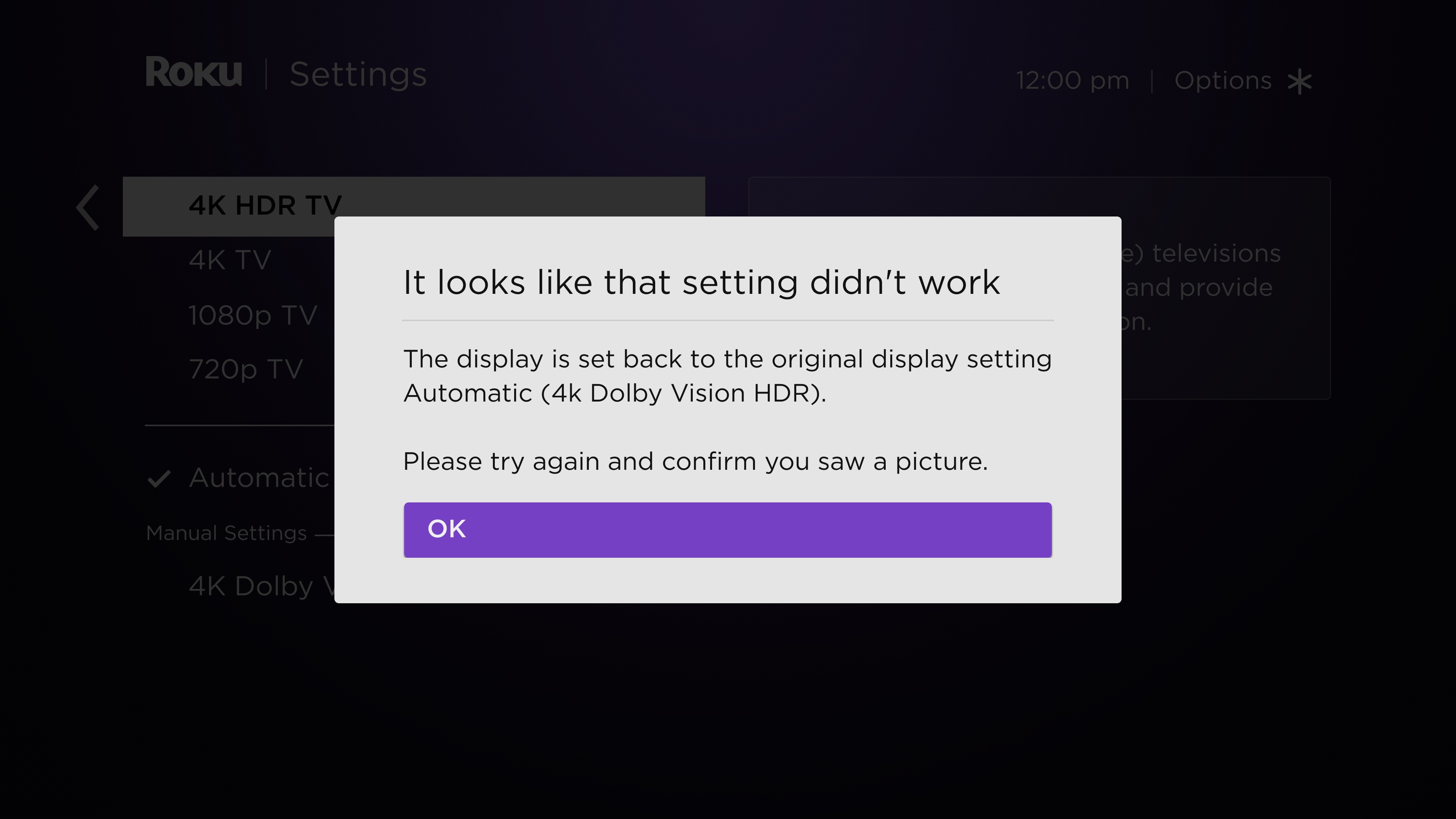
Si vous ne voyez pas d'image après avoir choisi le nouveau paramètre, votre téléviseur ne prend pas en charge la résolution ou le taux de trame. Votre lecteur reviendra au paramètre précédent après 20 secondes. Si vous pensez que votre téléviseur prend en charge le type d'affichage souhaité, vous que vous ne voyez toujours pas d'image, passez en revue les exigences de configuration pour la 4K ou les exigences de configuration pour la HDR.
Une note sur les câbles HDMI
Les lecteurs Roku qui prennent en charge la HDR sont fournis avec un câble HDMI 2.0 compatible. Si vous ne pouvez pas utiliser le câble inclus, assurez-vous d’ acheter un Câble HDMI haute vitesse de qualité supérieure ou un Câble HDMI ultra haute vitesse. Le Câble HDMI ultra haute vitesse, généralement plus coûteux, est un bon choix pour réduire les éventuelles interférences entre le Wi-Fi® et le Bluetooth® ou d’ assurer une prochaine installation lorsque l’ emplacement du câble est une zone inaccessible. Les câbles qui ne sont pas étiquetés, ou pouvant être étiquetés « haute vitesse » ou « vitesse normale » peuvent ne pas être indiqués pour les contenus 4K HDR10, HDR10+ ou Dolby Vision à 60ips.
Si votre lecteur Roku est branché à un récepteur AV ou une barre de son, assurez-vous que tous les câbles sont compatibles avec la HDMI 2.0. Si vous voyez un écran noir ou une performance médiocre et une dégradation vidéo du signal 4K HDR, remplacez tout câble ancien avec un Câble HDMI haute vitesse de qualité supérieure ou un Câble HDMI ultra haute vitesse.
Pourquoi l'image n'est-elle pas en HDR ou l'image est de mauvaise qualité lorsque je regarde du contenu en HDR?
Lorsque tu regardes particulièrement un film ou une série télé en HDR sur ton appareil Roku compatible HDR, tu peux remarquer que l'image n'est pas en HDR ou de mauvaise qualité. Si tu rencontres une telle situation, tu devrais mettre à jour le logiciel de ta télé compatible HDR. Généralement, tu peux trouver des informations pour ce faire de même que les derniers logiciels sur le site internet du fabricant de ta télé. Une fois que tu as confirmé que ta télé utilise le dernier logiciel, vérifie qu'elle est bien configurée pour activer la HDR sur l'entrée spécifique à laquelle ton lecteur Roku est connecté. Certaines télé compatibles HDR n'ont pas cette fonctionnalité activée par défaut.
Last updated at 2/25/2026 4:40:54 AM
Cet article vous a-t-il aidé?
Articles connexes
Besoin de plus d’aide?

Assistance de nos agents
Nous offrons une assistance par un agent pour certains problèmes et appareils.
Consulter les options d’assistance