Cómo activar y desactivar el Modo invitado en tu dispositivo de streaming Roku
Con el Modo invitado, los visitantes pueden sentirse como en casa y usar sus propias cuentas de apps y suscripciones en tu dispositivo de streaming Roku®. Tus invitados pueden disfrutar de contenido gratuito, TV en vivo y música desde The Roku Channel, CBS News, iHeartRadio y más, o bien probar cualquiera de las más de 10 000 apps que ofrece Roku. Además, pueden agregar las apps que quieran de la Tienda de canales de streaming de Roku. Mientras esté activo el Modo invitado, los visitantes no podrán acceder a tus apps, hacer compras sin autorización con tu tarjeta ni influir en las recomendaciones que te hacemos.
Tenemos instrucciones que puedes imprimir para que se las dejes a tus invitados.El Modo invitado está disponible en Estados Unidos, Canadá, Reino Unido, América Latina, Francia, México y otros países. El Modo invitado no está disponible ni en Alemania ni en Australia. Dependiendo de la versión de Roku OS instalada en tu dispositivo de streaming, el Modo invitado podría aparecer con el nombre Cierre de sesión automático.
En este artículo se explica cómo activar y desactivar el Modo invitado y cómo personalizarlo para tus visitantes. También tenemos instrucciones sobre cómo usar el Modo invitado para reproducir contenido en un dispositivo de streaming Roku.
Cómo activar el Modo invitado
Para activar el Modo invitado, necesitas un PIN de Roku. Si todavía no tienes uno, visita my.roku.com/account/PIN para configurarlo; es muy fácil. Si tienes algún problema, consulta cómo crear, reiniciar, encontrar o borrar el PIN de tu cuenta Roku. Al activar el Modo invitado, todos los datos de los juegos que estén almacenados en tu dispositivo se borrarán.Puedes configurar el Modo invitado en tu dispositivo de streaming Roku o en my.roku.com.
Activa el Modo invitado en tu dispositivo Roku
- En tu control remoto de Roku, presiona Inicio

- Desplázate y selecciona Configuración
- Selecciona Modo invitado
- Selecciona Entrar al Modo invitado
- Ingresa tu PIN de Roku (o primero crea un PIN en my.roku.com/account/PIN)
- Selecciona Aceptar y confirma

Nota: Si el Modo invitado no aparece entre las opciones, significa que no está disponible en tu región.
Activa el Modo invitado en my.roku.com
- Inicia sesión en https://my.roku.com/account
- Desplázate hacia abajo a Mis dispositivos de streaming y TV
- Busca tu dispositivo Roku y selecciona Activar Modo invitado
- Ingresa tu PIN de Roku y confirma
Cómo desactivar el Modo invitado
Puedes desactivar el Modo invitado en tu dispositivo de streaming o en my.roku.com. Al desactivar el Modo invitado, el dispositivo puede tardar hasta unos minutos en reiniciarse y probablemente necesites volver a iniciar sesión en algunas apps.
Desactiva el Modo invitado en tu dispositivo Roku
- De ser necesario, primero completa el flujo de bienvenida para llegar a la pantalla de Inicio del Modo invitado.
- Selecciona Inicio en tu control remoto de Roku
- Desplázate y selecciona Configuración
- Selecciona Opciones para invitados
- Selecciona Cerrar sesión y borrar información
- Ingresa tu PIN de Roku
- Selecciona Aceptar
Desactiva el Modo invitado en my.roku.com
- Visita my.roku.com en tu computadora o smartphone
- Desplázate hacia abajo a Mis dispositivos de streaming y TV
- Busca tu dispositivo Roku y selecciona Desactivar Modo invitado
- Ingresa tu PIN de Roku y selecciona Desactivar el Modo invitado
Cómo cerrar sesión como invitado
Tus visitantes pueden cerrar sesión en cualquier momento o su sesión se cerrará automáticamente en todas las suscripciones y en todos los inicios de sesión en la fecha que elijan. Todas las apps que se hayan agregado se borrarán automáticamente al cerrar sesión. Si tu visitante se fue antes de tiempo o si seleccionó accidentalmente la fecha de cierre de sesión incorrecta, puedes cerrar la sesión de manera remota con las siguientes instrucciones:
- Inicia sesión en https://my.roku.com/account
- Desplázate hacia abajo a Mis dispositivos de streaming y TV
- Busca tu dispositivo Roku y selecciona Cerrar sesión del invitado
- Selecciona Sí, cerrar la sesión del invitado ahora
Cómo personalizar la pantalla de bienvenida del Modo invitado
De manera predeterminada, se les dará la bienvenida a tus invitados en la TV con el mensaje "¡Bienvenido! Disfruta tu estancia".
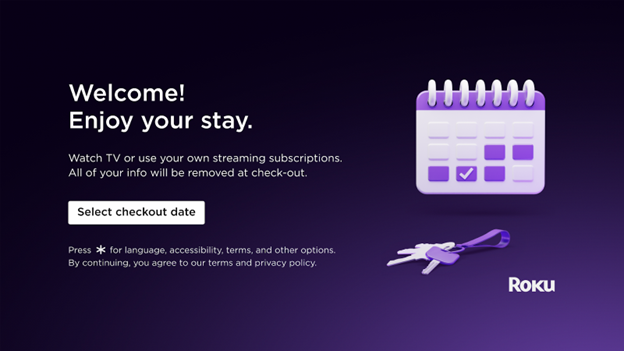
Usa las siguientes instrucciones para personalizar la pantalla de bienvenida del Modo invitado.
- Inicia sesión en https://my.roku.com/account
- Desplázate hacia abajo a Mis dispositivos de streaming y TV
- Busca tu dispositivo Roku y selecciona Personalizar el mensaje de bienvenida
- Ingresa tu saludo personalizado de hasta 40 caracteres y selecciona Publicar/Guardar
Last updated at 2/18/2026 3:18:59 AM
¿Te resultó útil este artículo?
Artículos relacionados
¿Necesitas más ayuda?

Soporte técnico con agentes
Ofrecemos soporte técnico con agentes para ciertos problemas y dispositivos.
Consulta las opciones de soporte técnico