Murales de Roku convierte tu TV en una obra de arte. Elige entre las colecciones de Roku de clásicos famosos, obras de arte de museos, diseños abstractos y más, o sube tus propias imágenes. Incluso puedes compartir colecciones con amigos y familiares. Murales es completamente gratis.
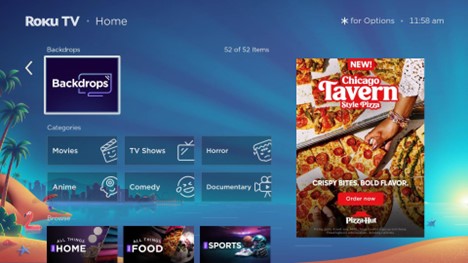
Activar Murales de Roku
- Go to Settings > Home Screen Menu > Backdrops > Open Backdrops app.
- If you don’t see it, search for Backdrops in the Streaming Store
- You must enable Backdrops before it will display art
Establecer una colección o imagen de Murales
Para establecer una colección, sigue estos pasos:
- Abre la app Murales.
- Elige una colección (p. ej., Claude Monet).
- Haz clic en Establecer como Mural para convertirla en tu colección.
- Haz clic en Iniciar Murales para mostrar la colección.
Para establecer una sola imagen:
- Click the image you want
- Click Start Backdrops
- To keep a single image displayed, open the Backdrops Options menu and set Image Duration > Don’t Change
Usar Murales
Puedes iniciar Murales de cinco maneras diferentes:
Remote Power Button:
Quick press to start. Long press to turn off the TV. Works only with Roku TVs.
From a Collection:
Backdrops App > Collections > Start Backdrop
From a Single Image:
Backdrops App > Image > Start Backdrop
Auto Start:
Home > Settings > System > Power > Auto Power Savings
Voice Commands:
Press mic or say “Hey Roku” > “Start Backdrops” / “Stop Backdrops”
Crear un álbum de Mis favoritos
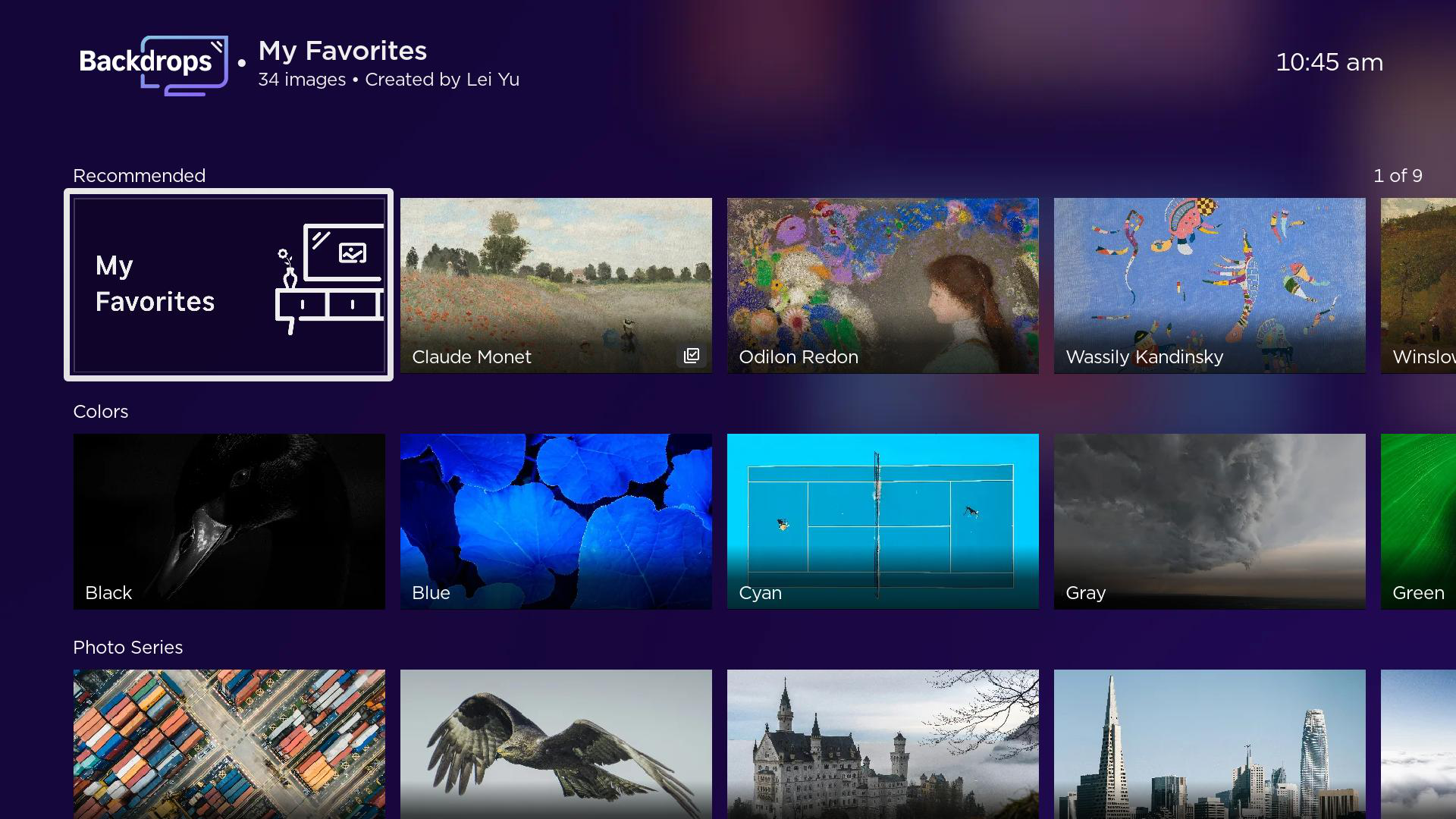
- Para agregar imágenes o colecciones a Mis favoritos:
- Colección completa: ve a la página de la Colección > Agregar todo a Mis favoritos.
- Una sola imagen: ve a la página de la Imagen > Agregar a Mis favoritos.
- Para ver tus favoritos: ve a la app Murales > Fila de recomendados > Mis favoritos.
Cargar tus propias fotos
- From the Home screen on your Roku device, select the Backdrops App > Add your photos
- Select Upload photos
- Scan the QR code from your mobile device and follow the onscreen instructions
- Use your Roku.com account to sign into backdrops.roku.com

Note: You can create up to 10 albums in your Backdrops Roku account and upload 20 photos at a time (up to 100 photos to each album) in JPG, PNG, HEIC, and WEBP formats. An album may not allow 100 photos if the storage limit for the Roku account has been exceeded.
Usar Google Fotos:
Necesitas tener la app de Google Fotos en el teléfono para conectar álbumes a Murales. Una vez establecida la conexión, podrás seleccionar en la app los álbumes que quieras compartir en Murales. Descárgala para Android o iPhone.
Open the Backdrops app on your Roku device
Select Connect Google Photos
Scan the QR code with your phone
Sign in to your Google account
Open the Google Photos app on your phone
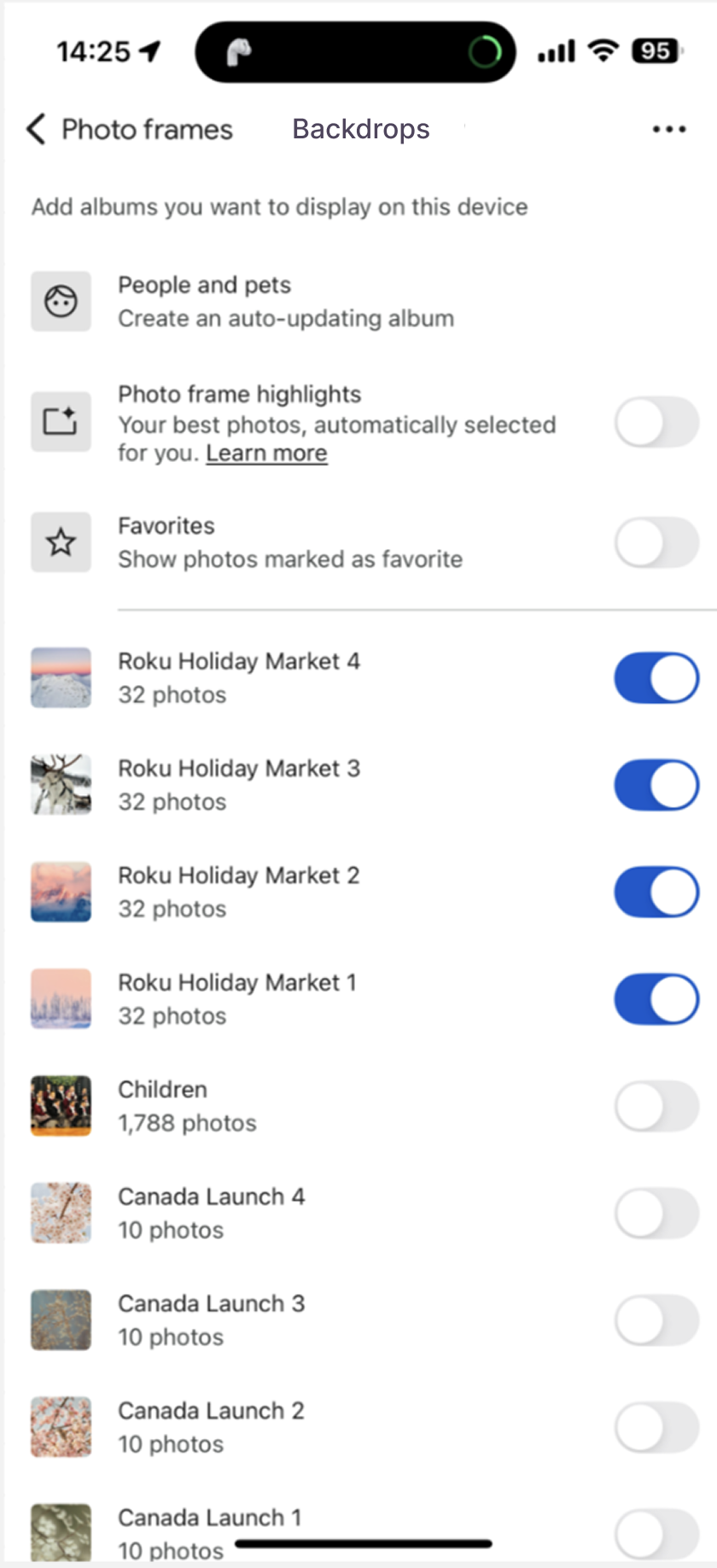
Go to Settings > Apps & devices > Backdrops
Choose which albums you want to share to Backdrops
Note: Google recently updated how apps connect to Google Photos. If your albums stopped showing, or you see a message to reconnect, you need to link your account again.
Elegir un álbum para mostrar
- Abre Murales en tu dispositivo Roku.
- Utiliza el pad direccional para explorar los álbumes y elegir el que deseas mostrar.
Note: You cannot choose multiple albums for Backdrops display.
Personalizar Murales
Abre Murales y, luego, haz clic en Configuración  para ajustar estas opciones:
- Activar o desactivar Murales
- Brillo
- Duración de las imágenes
- Hora de detención diaria
Mientras Murales está en pantalla, presiona el botón de opciones en el control remoto para cambiar la misma configuración.
Temporizador de detención diaria
Apaga Murales a una hora determinada. No afecta el apagado programado.
Apagar Murales
¿Cómo apago la TV en lugar de iniciar Murales?
Mantén presionado el botón de encendido en tu control remoto durante 3 segundos. Esto apagará la TV por completo en lugar de iniciar Murales.
¿Cómo desactivo Murales?
- Open the Backdrops app
- Select the gear icon
- Open Backdrops Preferences
- Select Backdrops (Enabled)
- Choose Disabled
Resolución de problemas y preguntas frecuentes
Murales no se inicia automáticamente:
- Ve a Inicio > Configuración > Sistema > Energía eléctrica > activar Configuración de ahorro de energía.
El botón de encendido del control remoto no inicia Murales:
- Esta función solo es compatible con Roku TV. No es compatible con streaming sticks conectados a una TV.
¿Qué colección está activa?
- Comprueba si hay una marca de verificación en la colección o ve a la app Murales > Configuración > Murales.
La TV no se apaga con el control remoto:
- Intenta volver a emparejar el control remoto. Si esto no funciona, usa el botón de encendido físico de la TV o la app de Roku.
Compartir colecciones:
- Ve a Google Fotos y comparte los álbumes. Para obtener ayuda, consulta Getting started with Google Photos. También puedes ir a backdrops.roku.com y compartir los álbumes que subiste.
Comandos de voz:
- “Iniciar Murales” o “Detener Murales”.
Inquietudes sobre la TV OLED:
- Murales tiene protección para evitar que se queme. Las imágenes rotan cada 5 minutos si se detecta un OLED. Si seleccionas “No cambiar”, verás una advertencia.
Carga lenta o las imágenes no se muestran:
- Asegúrate de tener una conexión a internet estable. Si el problema persiste, comunícate con el soporte técnico de Roku.
Last updated at 6/19/2026 4:46:25 PM
¿Te resultó útil este artículo?
Artículos relacionados
¿Necesitas más ayuda?

Soporte técnico con agentes
Ofrecemos soporte técnico con agentes para ciertos problemas y dispositivos.
Consulta las opciones de soporte técnico