La próxima vez que veas un dispositivo de streaming Roku en un lugar de alquiler de corto plazo, pídele a tu anfitrión que ponga el dispositivo en Modo invitado. En el Modo invitado, puedes iniciar sesión en tus propias apps para ver tu contenido. En la fecha que selecciones, tu sesión se cerrará automáticamente y tu información se borrará. El Modo invitado te da la tranquilidad de saber que tu historial de visualización sigue siendo privado y que todas tus cuentas están seguras.
El Modo invitado está disponible en Estados Unidos, Canadá, Reino Unido, América Latina, Francia, México y otros países. El Modo invitado no está disponible ni en Alemania ni en Australia. Dependiendo de la versión de Roku OS instalado en tu dispositivo de streaming, el Modo invitado se puede ver con el nombre Cierre de sesión automático.
En este artículo se explica cómo usar el Modo invitado como invitado. Si eres propietario de un dispositivo de streaming Roku, puedes aprender cómo configurar el Modo invitado en tu dispositivo.
¿Qué es el Modo invitado?
Como visitante, puedes disfrutar los siguientes beneficios al usar el Modo invitado:
- Watch content on your own accounts. Sign into your favorite apps like Hulu, Netflix, Prime Video, ESPN, Sling TV to watch content on your accounts.
- Automatic and manual sign-out for data deletion. At 11:00 AM on the date you choose, you will be automatically signed out. All your credentials, viewing history, added apps, and more will be deleted.
- Add new apps. Roku has 10,000+ apps to choose from to help you discover something new.
- Search content. Find the perfect thing to watch with Roku Search. All search history will be erased when you are signed out.
- Change settings. Easily improve accessibility by enabling closed captioning, text-to-speech screen reader, or theme pack. All changes will be removed when you sign out.

Note: Subscription channels with live content may limit the number of times you can sign in from different locations. Visit the channel provider's website to learn about their policies.
Cómo iniciar en el Modo invitado
La primera vez que uses un dispositivo de streaming de Roku en Modo invitado, te dará la bienvenida una pantalla que te pedirá que elijas una fecha de cierre de sesión.
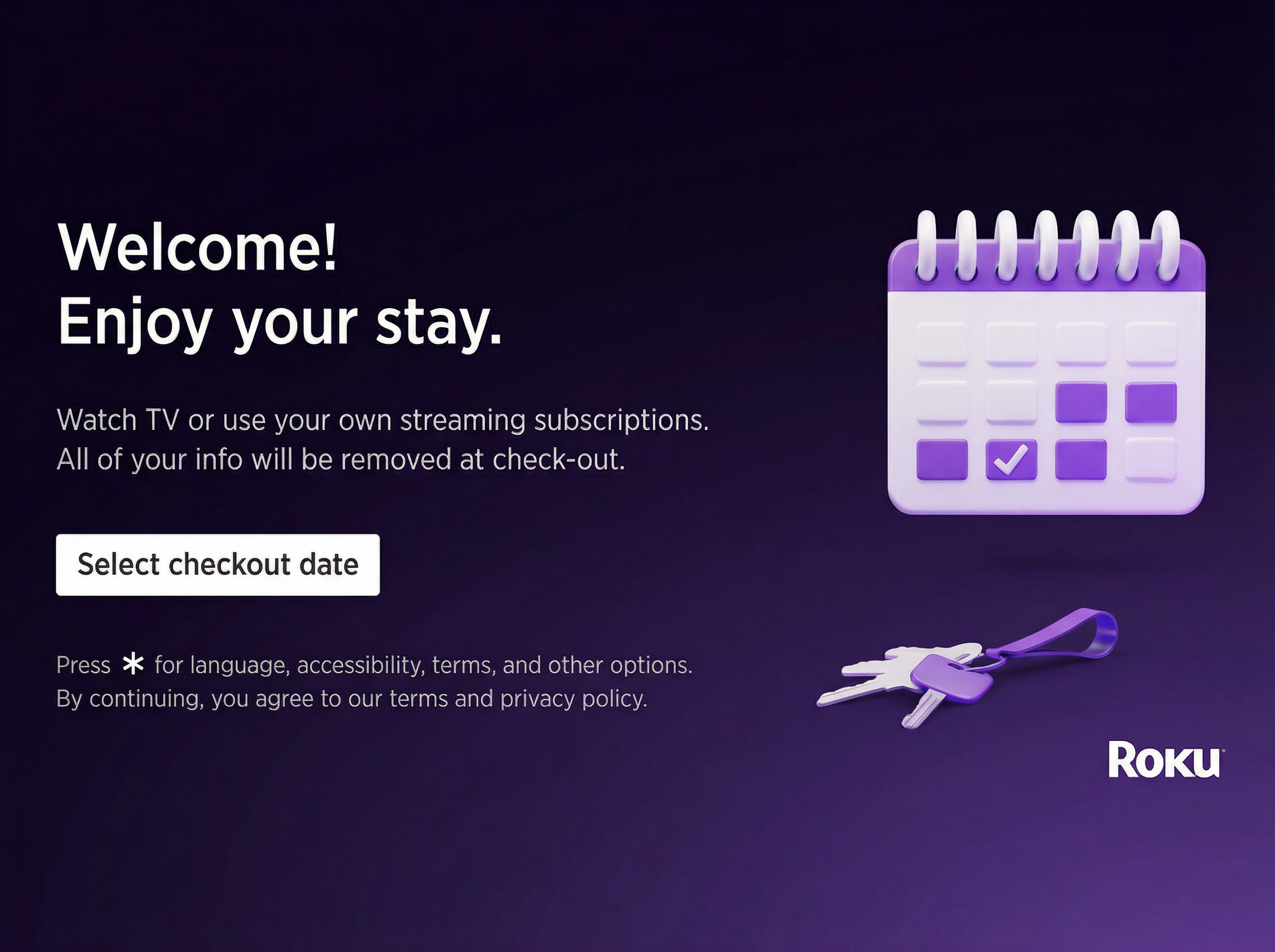
Usa las siguientes instrucciones para iniciar el Modo invitado.
- Press OK
 on the Roku remote to Select checkout date
 - If you prefer a different language, press Star
 to change your language
 - On the calendar, highlight your checkout date and press OK on the remote select it
- Select the highlighted Checkout button to confirm the date
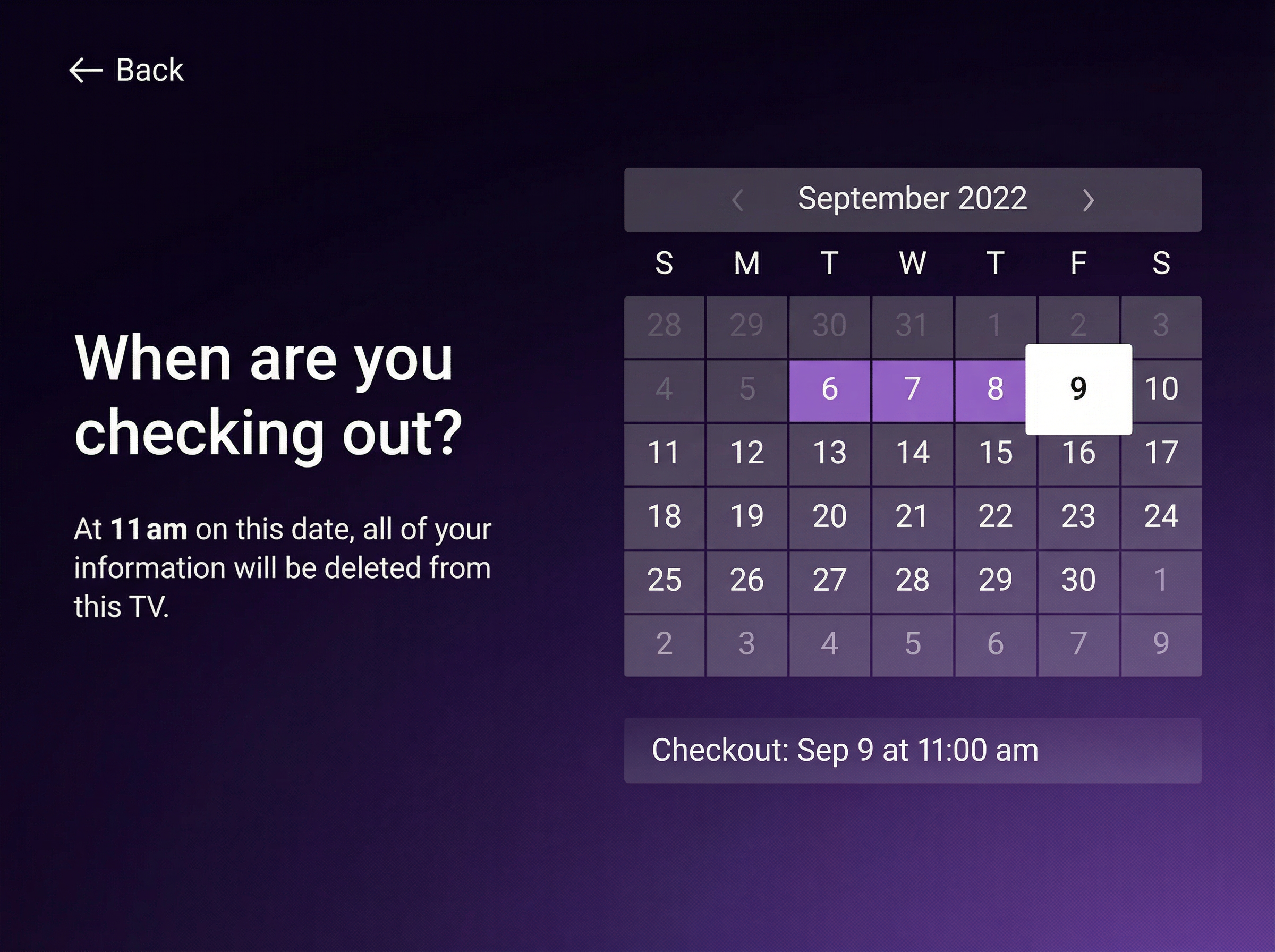
Note: The checkout time can not be changed from 11:00 am.
Una vez que inicies tu sesión en Modo invitado, verás el menú de la Pantalla de inicio. Regresa a la Pantalla de inicio en cualquier momento presionando Inicio  en el control remoto de Roku.
Puedes agregar canales en el Modo invitado de la misma manera en que lo haces en tu propio dispositivo de streaming Roku. Algunas apps te permiten reproducir por streaming el contenido sin iniciar sesión. En Modo invitado, no puedes hacer compras que se facturen a la cuenta Roku de tu anfitrión. Solo puedes hacer compras al iniciar sesión en una app en la que tienes un método de pago registrado.
Cómo cambiar la fecha de cierre de sesión del Modo invitado
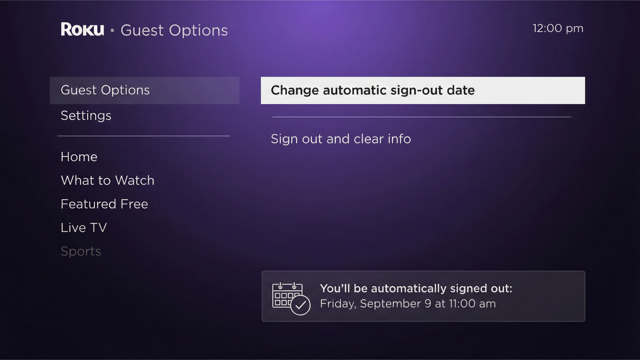
Puedes cambiar la fecha de cierre de sesión desde el menú de Opciones para invitados.
- Press Home on the Roku remote
- Scroll and select Guest Options
- Select Change automatic sign-out date
- Navigate the calendar and choose a new date
- Select the highlighted Checkout button to confirm the date
Cómo cerrar sesión en Modo invitado
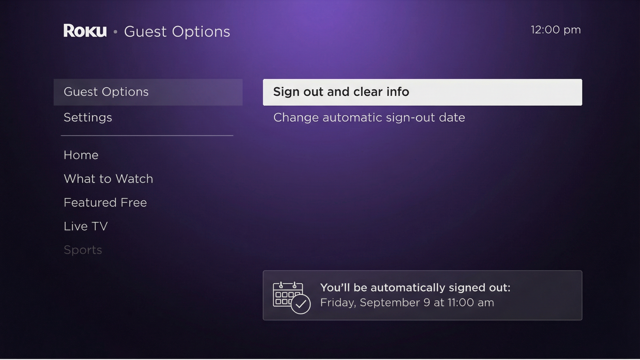
En caso necesario, puedes cerrar sesión manualmente en cualquier momento. Una vez que cierres sesión, todos los detalles y la información de tu cuenta se borrarán.
- Press Home on the Roku remote
- Scroll and select Guest Mode Options
- Select Sign out and clear info and confirm
¿Qué pasa si me voy antes de tiempo y se me olvida cerrar sesión?
Si te vas antes de tiempo y se te olvida cerrar sesión en Modo invitado, comunícate con tu anfitrión y pídele que cierre tu sesión de manera remota siguiendo estos pasos:
- Sign in to https://my.roku.com/account
- Scroll down to My streaming devices & TVs
- Find your Roku device and select Sign Guest Out
- Select Yes, sign guest out now
Ten cuidado con las estafas relacionadas con el Modo invitado
Si no activaste el Modo invitado, o te redirigen a un sitio web desconocido para desactivarlo, ten cuidado, ya que esto es una estafa. Roku nunca te solicitará un pago para eliminar el Modo invitado. Restablece de inmediato la contraseña de tu cuenta Roku en my.roku.com en la sección Información de la cuenta > Restablecer contraseña. Si necesitas ayuda, comunícate con el soporte técnico de Roku.Last updated at 9/8/2026 3:41:01 AM
¿Te resultó útil este artículo?
Artículos relacionados
¿Necesitas más ayuda?

Soporte técnico con agentes
Ofrecemos soporte técnico con agentes para ciertos problemas y dispositivos.
Consulta las opciones de soporte técnico