¿Cómo uso mi voz para realizar una búsqueda y controlar mi dispositivo Roku?
Puedes usar comandos de voz para realizar búsquedas y controlar tu dispositivo de streaming Roku: háblale con naturalidad al control remoto por voz Roku® o a la app móvil gratuita de Roku. Si tienes una Roku TV™, también puedes usar los comandos de voz para tareas como encender o apagar la pantalla de la TV, controlar la música cuando la pantalla está apagada, cambiar de dispositivo y sintonizar canales de TV de emisoras locales (si tienes una antena HDTV conectada).

Notas:
- La búsqueda por voz y el control por voz están disponibles en inglés, alemán, portugués, francés y español. Para cambiar el idioma en tu dispositivo Roku, ve a Configuración > Sistema > Idioma.
- La búsqueda por voz y el control por voz están disponibles en Argentina, Brasil, Canadá, Chile, Colombia, Costa Rica, El Salvador, Alemania, Guatemala, Honduras, Irlanda, México, Nicaragua, Panamá, Perú, Reino Unido, Estados Unidos y Uruguay.
¿Qué necesito para usar los comandos de voz?
Para aprovechar las últimas mejoras en la búsqueda por voz y el control por voz, asegúrate de que tu dispositivo Roku compatible esté ejecutando Roku OS 9.4 o una versión superior, y que tenga uno de los siguientes dispositivos de control:
- Control remoto por voz Roku
- App móvil de Roku para iOS® y Android™
Para obtener más información sobre qué dispositivos Roku admiten voz, o para determinar si tu control remoto tiene funciones de voz, consulta la información que debes conocer para usar comandos de voz con tu dispositivo Roku.
Cómo emitir un comando de voz
Antes de poder usar los comandos de voz, debes asegurarte de que el control remoto por voz Roku esté emparejado con tu dispositivo Roku. No emparejar el control remoto no solo hace que las funciones avanzadas, como el control por voz, no funcionen, sino que también puede hacer que las pulsaciones de botones fallen periódicamente.
Instrucciones del comando de voz de pulsar para hablar
El control remoto por voz Roku tiene un botón de voz con un ícono de micrófono  o un ícono de lupa
  .
.
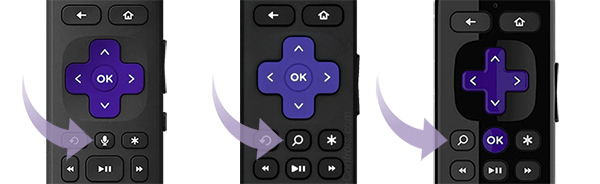
Para emitir un comando de voz de pulsar para hablar, simplemente mantén presionado el botón de voz y di un comando, como "Buscar comedias", "Subir el volumen" o "Iniciar The Roku Channel". Después de que sueltes el botón, el dispositivo Roku llevará a cabo tu solicitud y te llevará a la pantalla de Roku Search o a cualquier otro lugar dentro de la interfaz de Roku.
Para obtener los mejores resultados, intenta hablar en un tono de conversación a un volumen normal. No hay razón para hablar más lento o más alto de lo normal, o pronunciar demasiado las sílabas o las palabras.
Note:
- Cuando utilices un control remoto portátil, mantenlo a una distancia de 2 a 3 pulgadas (5 o 7 cm) de la boca para decir un comando de voz.
- Con el comando de voz de pulsar para hablar, el control remoto por voz Roku solo está "escuchando" cuando se presiona el botón. Debes mantenerlo presionado para emitir correctamente un comando de voz.
¿Cómo emito comandos de voz con la aplicación móvil de Roku?
La aplicación móvil de Roku es una aplicación gratuita para los dispositivos iOS y Android que puede usarse con cualquier reproductor de streaming de Roku o Roku TV. No solo te permite usar tu voz para decir comandos, sino que también puedes compartir fotos y videos personales en tu TV, escuchar películas y programas de forma privada con tus auriculares, descubrir contenido nuevo para mirar y mucho más desde tu teléfono inteligente. Aprende cómo instalar la aplicación móvil de Roku ahora.
Después de que hayas descargado e instalado la aplicación móvil de Roku, puedes emitir un comando de voz accediendo a la pantalla del “Control remoto” o directamente desde “Búsqueda”, como se indica a continuación.
Pantalla del control remoto
- Toca el botón del “Control remoto”
 que se encuentra en la parte inferior de la barra de navegación.
 - Toca el ícono del “Micrófono” en la parte inferior de la pantalla.
Buscar
- Toca la casilla de “Búsqueda” en la parte superior de la barra de navegación.
- Toca el ícono del “Micrófono” en la barra de búsqueda.
Habla a tu dispositivo móvil en un volumen normal y toca el medio de la pantalla cuando hayas terminado de hablar o solo espera un momento.
Nota: la primera vez que uses la voz, la aplicación móvil de Roku te pedirá que accedas al micrófono. Debes conceder permiso para usar los controles de voz.
Una vez que se procese tu consulta, la aplicación móvil realizará tu solicitud, ya sea presentándote una lista de resultados de búsqueda en tu dispositivo Roku o actualizando tu dispositivo Roku.
¿Qué comandos de voz puedo usar?
Con la búsqueda por voz, puedes buscar películas, programas de TV, actores, aplicaciones de streaming y más. Con el control por voz, puedes realizar tareas como iniciar un canal de streaming, pausar y volver a iniciar la reproducción, y omitir o retroceder canciones. Para obtener una lista completa de ejemplos, lee el artículo detallado sobre los comandos de voz que puedes usar con tu dispositivo Roku.
Qué hacer si no se reconoce un comando de voz
Si tu frase hablada no se detecta correctamente, sigue las instrucciones en pantalla para volver a intentarlo. Asegúrate de hablar con naturalidad; no es necesario que hables más lento o más alto que en una conversación normal. También trata de no pronunciar demasiado las sílabas o las palabras. Un comando claro y directo funciona mejor.
Con el comando de voz de pulsar para hablar, intenta sostener el control remoto portátil a 2 o 3 pulgadas (5 a 7 cm) de tu boca.
Si las búsquedas por voz no funcionan como deseas, recuerda que también puedes usar Roku Search con el teclado en pantalla.
Last updated at 2/19/2026 7:57:58 PM
¿Te resultó útil este artículo?
Artículos relacionados
¿Necesitas más ayuda?

Soporte técnico con agentes
Ofrecemos soporte técnico con agentes para ciertos problemas y dispositivos.
Consulta las opciones de soporte técnico