¿Cómo actualizo el software de mi Roku TV™?
La activación de tu Roku TV garantiza que se ejecute la última versión del software Roku® OS con las funciones y mejoras de imagen y sonido más actualizadas. Cada vez que tu Roku TV está conectada a internet, verifica si hay actualizaciones de software cada 24 a 36 horas. Cuando hay una nueva versión disponible, se descarga e instala automáticamente sin interrumpir el uso de tu Roku TV. Si lo deseas, también puedes buscar nuevas actualizaciones de software manualmente.
Si tu Roku TV no está conectada a internet, las actualizaciones de software deben realizarse manualmente; para ello, primero descarga el software en tu computadora, cópialo en una unidad flash USB y, a continuación, conecta la unidad flash USB a tu Roku TV.
Si NO has activado tu Roku TV
Si no tienes una unidad flash USB, necesitarás una.
- Nota: Utiliza una unidad flash USB 2.0 estándar de 256 MB o más grande.
En los pasos que se describen a continuación, se supone que no has activado tu Roku TV y que seleccionaste Conectarse a Internet más tarde durante la configuración inicial de tu Roku TV.
- En el navegador de internet en tu computadora (no en tu smartphone), ve a: tvupdate.roku.com y, en el menú desplegable, selecciona la marca de TV de tu Roku TV (por ejemplo, TCL).
A continuación, introduce el número de modelo de Roku.
- Nota: Puedes encontrar el número de modelo de Roku si presionas el botón Inicio
 en el control remoto de tu Roku TV y, a continuación, en Configuración > Sistema > Actualización del sistema > No puedo conectarme. El número de modelo de Roku son 4 números seguidos de una letra (por ejemplo, 6104X).
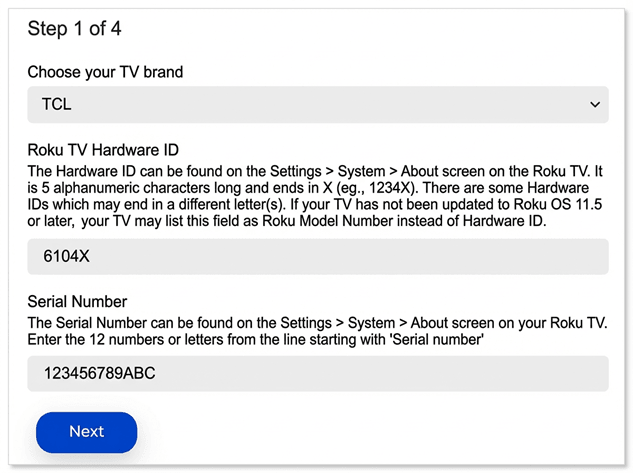
- Nota: Puedes encontrar el número de modelo de Roku si presionas el botón Inicio
- A continuación, elige la opción de descarga del software para descargar el archivo de instalación update.roku en tu computadora. Si se te solicita, guarda el archivo en una ubicación conocida, como tu escritorio. Una vez completada la descarga, deberás ubicar el archivo update.roku en tu computadora; por defecto, suele estar en la carpeta Descargas.
- Inserta la unidad flash USB y copia el archivo update.roku de tu computadora al directorio de nivel superior de la unidad flash USB. Una vez que se complete la transferencia, retira la unidad flash USB de tu computadora y conéctala al puerto USB de tu Roku TV.
- Nota: Si ves el mensaje de error No se pudo abrir el archivo de actualización. Vuelve a intentarlo, es probable que no se reconozca el formato de la unidad USB; consulta Formatea la unidad flash USB a continuación.
- En el control remoto de tu Roku TV, presiona Inicio, luego selecciona Configuración > Sistema > Actualización del sistema > No puedo conectarme. Tu Roku TV validará el archivo de la unidad flash USB y mostrará un código de 12 dígitos.
- Nota: Si ves un mensaje de error que indica El contenido del archivo de actualización no es válido, significa que tu Roku TV ya ejecuta la versión de software más reciente.
- Nota: Si ves un mensaje de error que indica El contenido del archivo de actualización no es válido, significa que tu Roku TV ya ejecuta la versión de software más reciente.
- Toma el código de 12 dígitos e ingrésalo en el campo de texto correspondiente en tu computadora.
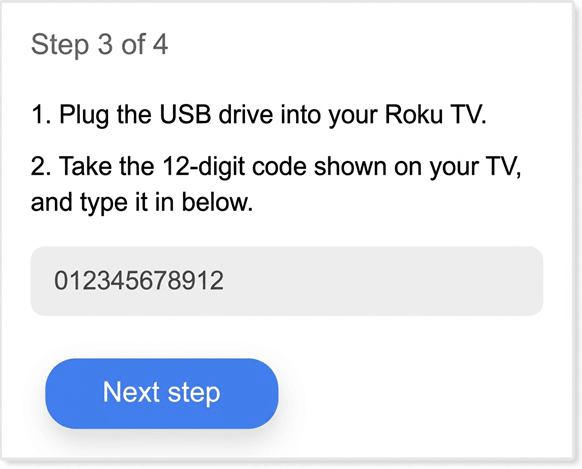
- Si ingresaste el código correctamente, se mostrará un código de 6 dígitos.
- Con el control remoto, ingresa este código en tu Roku TV. Tu Roku TV iniciará inmediatamente la actualización de software y se reiniciará cuando se complete. Una vez que tu Roku TV se haya reiniciado, podrás quitar la unidad flash USB.
Formatea la unidad flash USB
ADVERTENCIA: Si formateas una unidad flash USB, se borrarán todos los datos del dispositivo.
Formatea usando la PC
- Conecta la unidad flash USB a tu computadora.
- Abre el Panel de control y selecciona Herramientas administrativas.
- Haz clic en Administración de equipos > Administración de discos y haz clic con el botón derecho en la letra de la unidad que corresponda a tu unidad USB. Selecciona Formatear.
- Si la capacidad de tu unidad flash USB es superior a 2 GB, selecciona FAT32; si es inferior a 2 GB, selecciona FAT16. Haz clic en Aceptar para formatear la unidad.
Formatea usando tu Mac
- Conecta la unidad flash USB a tu computadora.
- Abre Finder y busca Utilidad de discos.
- Selecciona la unidad flash USB en el panel izquierdo.
- Haz clic en la pestaña Borrar en el panel derecho.
- Selecciona MS-DOS (FAT) en el menú desplegable de formato.
- Haz clic en el botón Borrar.
- Vuelve a hacer clic en el botón Borrar cuando se te solicite que formatees la unidad.
Last updated at 3/20/2026 10:36:35 PM
¿Te resultó útil este artículo?
Artículos relacionados
¿Necesitas más ayuda?

Soporte técnico con agentes
Ofrecemos soporte técnico con agentes para ciertos problemas y dispositivos.
Consulta las opciones de soporte técnico