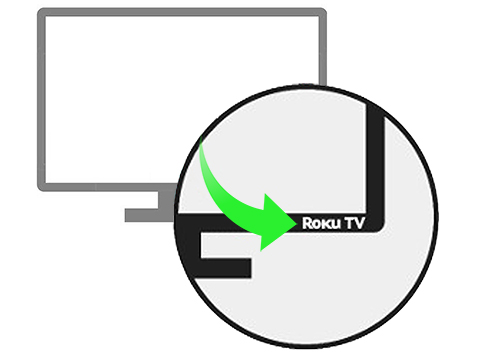
Esta sección del artículo sobre configuración se aplica a tu Roku Streambar solo si está conectada a una Roku TV compatible. Después de conectarla a la alimentación y conectar el cable HDMI ® Premium de alta velocidad que viene incluido, tu Roku TV detectará la Streambar y comenzará el proceso de configuración que aparece en pantalla automáticamente. Ajustes tales como el nombre de la red y la contraseña, junto con las credenciales de tu cuenta Roku, se adoptan de tu Roku TV, por lo que puedes relajarte mientras tu Streambar se configura sola. Usa tu control remoto de Roku TV cuando sea el momento de confirmar que el proceso ha terminado y comienza a disfrutar de un sonido espectacular desde todas tus fuentes de entretenimiento. Este artículo explica lo que se puede esperar durante el proceso automático y ofrece sugerencias en caso de que te encuentres con algún problema.
Nota: Tu Roku TV debe estar configurada y activada antes de conectar tu Streambar por primera vez.
Si tu Roku Streambar está conectada a una TV que no es Roku, deberás completar el proceso de configuración estándar que aparece en pantalla. Consulta el artículo siguiente para ver más información.
¿La configuración automática funciona con cualquier Roku TV?
En este momento, hay algunos modelos de Roku TV que no son compatibles con el proceso automático. Si conectas la Roku Streambar y el proceso de configuración no comienza automáticamente, deberás usar las instrucciones que aparecen en pantalla para una TV que no es Roku.
Lista de verificación de configuración
Antes de continuar, revisa los siguientes puntos para asegurarte de que tu Roku Streambar esté lista:
- ¿Está conectada a un enchufe?- Cuando tu Streambar está encendida, la luz de estado LED en la parte frontal del dispositivo estará encendida. Si no lo está, asegúrate de que el cable de alimentación que viene incluido esté conectado firmemente y que, además, estés usando un enchufe de pared o una extensión que funcione.
- ¿Está conectada a un puerto HDMI que dice ARC?- Para simplificar la configuración y el uso de tu Streambar, te recomendamos usar el puerto HDMI de tu Roku TV que diga ARC. Esta única conexión transmite tanto video de la Streambar o la TV como audio de la TV y los dispositivos conectados (reproductor de Blu-ray™, consola de videojuegos) a la Streambar. Si no usas el puerto HDMI que dice ARC, deberás conectar el cable óptico que viene incluido para recibir el audio de la TV y los dispositivos conectados. Además, deberás seguir las instrucciones que aparecen en pantalla para una TV que no es Roku.
- ¿Las funciones ARC y CEC están habilitadas en tu Roku TV?- Cuando tu Roku TV detecta por primera vez la Roku Streambar en el puerto ARC, automáticamente habilita tanto CEC como ARC. Si deshabilitas estas funciones HDMI después de configurar tu Streambar, siempre podrás volver al menú de configuración para habilitar ARC y CEC.
Si tienes preguntas sobre los pasos descritos anteriormente, regresa a la sección inicial del artículo de configuración de tu Roku Streambar para obtener información adicional.
Configuración y activación en pantalla
Aparecerá una pantalla de bienvenida automáticamente después de conectar y encender tu Streambar a la Roku TV.
- Selecciona “Iniciar configuración” con el control remoto de tu Roku TV para comenzar el proceso de configuración y activación en pantalla.
Después de un momento, tu Roku TV proseguirá con los pasos restantes de forma automática. Primero, se compartirá la configuración de red con tu Roku Streambar, lo que le permitirá conectarse a Internet. Si se necesita una actualización de software, se descargará a instalará, lo que puede demorar unos minutos.
¡Listo! Es hora de disfrutar de un sonido espectacular desde tus canales de streaming favoritos y de todos los dispositivos conectados a tu Roku TV. Cuando vuelvas a la pantalla de Inicio, seguirás usando tu control remoto de la Roku TV, incluso cuando controles el volumen de tu Streambar.
¿Cómo accedo al reproductor de streaming en mi Roku Streambar?
Cuando configures tu Roku Streambar con la Roku TV, el mosaico con la entrada HDMI de tu Streambar se ocultará automáticamente de la cuadrícula de canales. En esta configuración, tu Roku TV es el dispositivo de streaming principal y tu Streambar funciona únicamente como un dispositivo de audio con un control remoto que no está activado.
Sin embargo, quizás haya razones por las que prefieras usar el increíble reproductor de streaming en tu Roku Streambar. Por ejemplo, si tienes una TV antigua, quizás quieras mejorar tu experiencia de streaming con las capacidades de streaming potente en 4K de tu Streambar. También es posible que quieras agregar la búsqueda y control por voz compatible con el control remoto de tu Roku Streambar. Sea cual sea la razón, para comenzar a usar el reproductor de streaming de tu Streambar, primero debes mostrar el mosaico de la entrada HDMI siguiendo estos pasos.
- Presiona el botón de “Inicio”
 en el control remoto de tu Roku TV.
 - Desplázate hacia arriba o hacia abajo y selecciona Configuración.
- Selecciona “Entradas de TV” y, luego, “Roku Streambar”.
- Selecciona “Mostrar entrada”.
Una vez que termines, el mosaico de la entrada de la Streambar aparecerá en la cuadrícula de canales junto con los mosaicos de otras entradas de audio o video. Cada vez que lo selecciones, accederás al reproductor de streaming integrado de tu Roku Streambar. Para controlarlo, deberás usar el control remoto que se incluye con tu Roku Streambar.
Después de colocarlas correctamente, tu Streambar detectará el Roku Enhanced Remote y comenzará el emparejamiento, es decir, el proceso de establecer una conexión inalámbrica directa. Cuando se complete este proceso, tu control remoto mejorado estará listo para usar. También se le conoce como control remoto “apunta a cualquier lugar”, porque puedes apuntarlo literalmente a cualquier dirección al presionar los botones: no es necesario que lo apuntes hacia la Streambar. Si tu Streambar no se empareja con el control remoto, consulta cómo resolver problemas de conexión de un Roku Enhanced Remote.
Si en algún momento deseas ocultar el mosaico de entrada de la cuadrícula de canales y volver a usar solamente las capacidades de streaming de tu Roku TV, solo presiona el botón de “Estrella” mientras resaltas el mosaico de la entrada de la Streambar y elige “Ocultar entrada”.
¿Por qué no sale sonido de los altavoces de mi TV o mi sistema de audio cuando hago streaming?
Cuando hagas streaming de tu programa favorito en el reproductor de streaming integrado, solo escucharás el sonido que sale de la Roku Streambar. No escucharás ningún sonido de los altavoces integrados de Roku TV o de un sistema de audio.
¿Por qué no veo las películas y los programas de TV en 4K UHD o HDR?
Si planeas reproducir por streaming contenido 4K UHD o HDR con tu Roku Streambar, asegúrate de tener lo siguiente:
- Una Roku TV 4K UHD, o una Roku TV HDR con una entrada HDMI disponible compatible con HDCP 2.2.
Nota: Si el puerto HDMI de tu Roku TV que dice ARCno es compatible con HDCP 2.2, todo el contenido 4K UHD o HDR que reproduzcas por streaming en esta conexión se verá en una resolución menor (p. ej., 720p o 1080p). Para ver contenido 4K UHD o HDR en resolución completa, conecta tu Streambar a un puerto HDMI de tu Roku TV que sea compatible con HDCP 2.2. Para escuchar el audio de tu sintonizador de Roku TV y de los dispositivos conectados a ella, conecta el cable óptico que viene incluido a la entrada óptica de tu Roku TV, que suele estar etiquetada como “Digital audio out” (Salida de audio digital) o “Digital output” (Salida digital).
- Una buena conexión a Internet con suficiente ancho de banda para transmitir en streaming 4K UHD o HDR (pueden ser necesarios hasta 25 Mb/s)
- Un servicio de streaming como Netflix con un plan que sea compatible con streaming en 4K UHD o HDR
- Un cable HDMI Premium de alta velocidad (*se incluye con tu Roku Streambar)
Para obtener más información, puedes leer sobre cómo configurar tu reproductor Roku para 4K UHD o configurar tu reproductor Roku para HDR.
Last updated at 3/3/2026 2:03:41 AM
¿Fue útil este artículo?
Artículos relacionados
¿Necesitas más ayuda?

Soporte técnico con agentes
Ofrecemos soporte técnico con agentes para ciertos problemas y dispositivos.
Consulta las opciones de soporte técnico