Cómo usar Murales en tus dispositivos de streaming Roku
Murales de Roku convierte tu TV en una obra de arte. Elige entre las colecciones de Roku de clásicos famosos, obras de arte de museos, diseños abstractos y más, o sube tus propias imágenes. Incluso puedes compartir colecciones con amigos y familiares. Murales es completamente gratis.
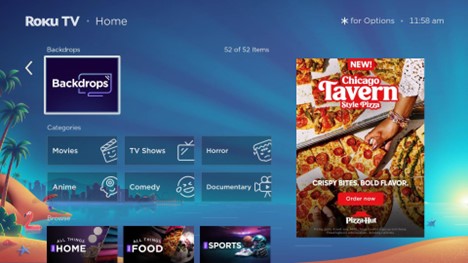
Activar Murales de Roku
- Ve a Configuración > Menú de la pantalla de inicio > Murales > Abrir la app Murales.
- Si no ves esta opción, busca Murales en la Tienda de streaming.
- Debes activar Murales para que muestre el arte.
Establecer una colección o imagen de Murales
Para establecer una colección, sigue estos pasos:
- Abre la app Murales.
- Elige una colección (p. ej., Claude Monet).
- Haz clic en Establecer como Mural para convertirla en tu colección.
- Haz clic en Iniciar Murales para mostrar la colección.
Para establecer una sola imagen:
- Haz clic en la imagen que quieras.
- Haz clic en Iniciar Murales.
- Para mantener una sola imagen en pantalla, abre el menú Opciones de Murales y configura la Duración de la imagen > No cambiar.
Usar Murales
Puedes iniciar Murales de cinco maneras diferentes:
- Botón de encendido del control remoto: presiona rápidamente para iniciar. Mantén presionado para apagar la TV. Funciona únicamente con Roku TV.
- Desde una colección: ve a la app Murales > Colecciones > Iniciar Murales.
- Desde una sola imagen: ve a la app Murales > Imagen > Iniciar Murales.
- Inicio automático: ve a Inicio > Configuración > Sistema > Energía eléctrica > Configuración de ahorro de energía.
- Comandos de voz: presiona el botón de micrófono o di “Ey, Roku” > “Iniciar Murales” o “Detener Murales”.
Crear un álbum de Mis favoritos
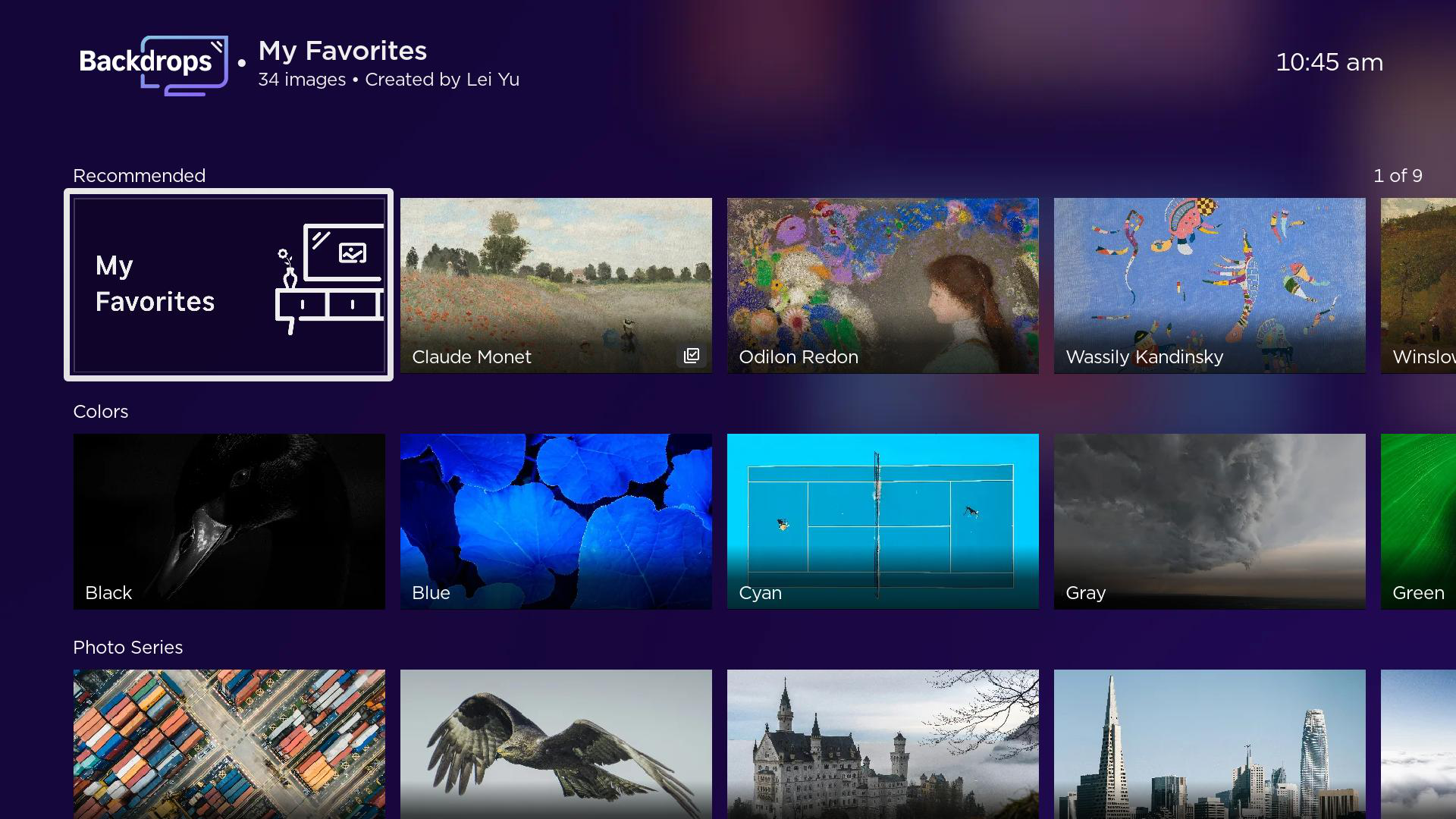
- Para agregar imágenes o colecciones a Mis favoritos:
- Colección completa: ve a la página de la Colección > Agregar todo a Mis favoritos.
- Una sola imagen: ve a la página de la Imagen > Agregar a Mis favoritos.
- Para ver tus favoritos: ve a la app Murales > Fila de recomendados > Mis favoritos.
Cargar tus propias fotos
- En la pantalla de Inicio de tu dispositivo Roku, selecciona la app Murales > Agregar tus fotos.
- Selecciona Cargar fotos.
- Escanea el código QR con tu dispositivo móvil y sigue las instrucciones en pantalla.
- Usa tu cuenta de Roku.com para iniciar sesión en backdrops.roku.com.

Nota: Puedes crear hasta 10 álbumes de Murales en tu cuenta Roku y cargar 20 fotos por vez (hasta 100 fotos en cada álbum) en los formatos JPG, PNG, HEIC y WEBP. Es posible que no se puedan incluir 100 fotos en un álbum si se supera el límite de almacenamiento de la cuenta Roku.
Usar Google Fotos:
- Ve a la app Murales > Conectar Google Fotos
- Escanea el código QR con tu dispositivo móvil y sigue las instrucciones en la pantalla.
- Usa tu cuenta de Roku.com para iniciar sesión en backdrops.roku.com.
Nota: Administra los álbumes de Google Fotos en la app de Google Fotos, no en el sitio web de Murales.
Elegir un álbum para mostrar
- Abre Murales en tu dispositivo Roku.
- Utiliza el pad direccional para explorar los álbumes y elegir el que deseas mostrar.
Nota: No puedes elegir múltiples álbumes para mostrar en Murales.
Personalizar Murales
Abre Murales y, luego, haz clic en Configuración  para ajustar estas opciones:
- Activar o desactivar Murales
- Brillo
- Duración de las imágenes
- Hora de detención diaria
Mientras Murales está en pantalla, presiona el botón de opciones en el control remoto para cambiar la misma configuración.
Temporizador de detención diaria
Apaga Murales a una hora determinada. No afecta el apagado programado.
Apagar Murales
¿Cómo apago la TV en lugar de iniciar Murales?
Mantén presionado el botón de encendido en tu control remoto durante 3 segundos. Esto apagará la TV por completo en lugar de iniciar Murales.
¿Cómo desactivo Murales?
- Abre la app Murales.
- Selecciona el ícono de configuración.
- Abre Preferencias de Murales.
- Selecciona Murales (activado).
- Elige Desactivado.
Resolución de problemas y preguntas frecuentes
Murales no se inicia automáticamente:
- Ve a Inicio > Configuración > Sistema > Energía eléctrica > activar Configuración de ahorro de energía.
El botón de encendido del control remoto no inicia Murales:
- Esta función solo es compatible con Roku TV. No es compatible con streaming sticks conectados a una TV.
¿Qué colección está activa?
- Comprueba si hay una marca de verificación en la colección o ve a la app Murales > Configuración > Murales.
La TV no se apaga con el control remoto:
- Intenta volver a emparejar el control remoto. Si esto no funciona, usa el botón de encendido físico de la TV o la app de Roku.
Compartir colecciones:
- Ve a Google Fotos y comparte los álbumes. Para obtener ayuda, consulta Cómo comenzar con Google Fotos. También puedes ir a backdrops.roku.com y compartir los álbumes que subiste.
Comandos de voz:
- “Iniciar Murales” o “Detener Murales”.
Inquietudes sobre la TV OLED:
- Murales tiene protección para evitar que se queme. Las imágenes rotan cada 5 minutos si se detecta un OLED. Si seleccionas “No cambiar”, verás una advertencia.
Carga lenta o las imágenes no se muestran:
- Asegúrate de tener una conexión a internet estable. Si el problema persiste, comunícate con el soporte técnico de Roku.
Last updated at 3/3/2026 2:31:18 AM
¿Fue útil este artículo?
Artículos relacionados
¿Necesitas más ayuda?

Soporte técnico con agentes
Ofrecemos soporte técnico con agentes para ciertos problemas y dispositivos.
Consulta las opciones de soporte técnico