Cómo configurar tu Roku Streambar
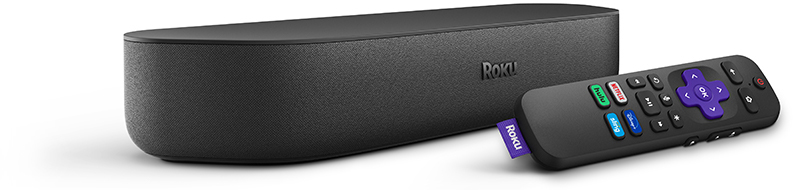
La Roku Streambar es una doble mejora que te permite disfrutar de un poderoso streaming en 4K y sonido prémium en tu TV. Funciona con cualquier TV que tenga un puerto HDMI y se configura rápido. La Streambar incluye un Roku Voice Remote con controles de la TV.
Qué necesitas
- Roku Streambar
- Cable HDMI (incluido)
- Cable de alimentación (incluido)
- Opcional: El cable óptico (incluido) es necesario únicamente si la TV no tiene puerto HDMI ARC
 Guía de inicio rápido de la Roku Streambar (modelo 9102)
Paso 1: Conecta la Streambar
- Coloca la Streambar abajo o enfrente de la TV en posición central.
- Conecta el cable de alimentación a la Streambar y a un tomacorriente.
- Usa el cable HDMI:
- Si la TV tiene un puerto HDMI ARC (la etiqueta debe decir ARC o HDMI ARC) en la parte posterior, úsalo para conectar la Streambar.
- Si la TV no tiene un puerto ARC, tendrás que conectar el cable HDMI a cualquier puerto y luego conectar el cable óptico de la salida de audio digital de la TV a la Streambar.
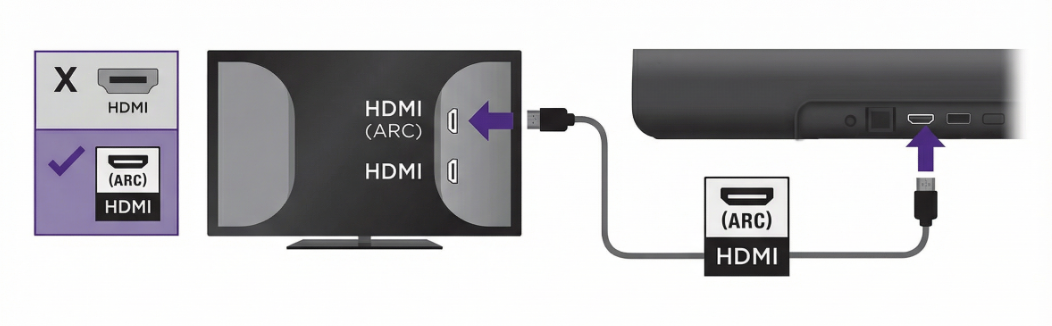
Enciende la TV y selecciona la entrada HDMI que usaste.
Paso 2: Configuración en pantalla
- Deberías ver el logotipo de Roku y la pantalla de configuración.
- Si tienes una Roku TV:
- Selecciona Iniciar configuración con el control remoto de la TV para que los pasos restantes se sucedan de forma automática. Se compartirán los detalles de la conexión wifi de la TV con la Streambar para que pueda conectarse a internet. Si se necesita una actualización de software, se instalará, lo que puede demorar unos minutos.
- Si ya conectaste tu Streambar, pero el proceso de configuración no inició de forma automática, sigue los pasos a continuación.
- Si no tienes una Roku TV:
- Conéctate al wifi. Si necesitas ayuda, consulta cómo resolver problemas de conectividad.
- Inicia sesión en tu cuenta Roku (si tienes una).
- Activa tu dispositivo. Consulta cómo crear o activar una cuenta Roku.
- Si tienes una Roku TV:

Nota: Consulta cómo averiguar si tienes una Roku TV.
Paso 3: Configuración de la TV
- Asegúrate de activar las conexiones HDMI ARC y HDMI-CEC en la configuración de tu TV. La función CEC te permite manipular la energía eléctrica y el volumen de la TV con tu control remoto Roku. El nombre puede variar según la marca (Anynet+ en Samsung, SimpLink en LG, BRAVIA Sync en Sony). Si necesitas ayuda, consulta este artículo o comunícate con el fabricante de la TV.
- Si estás usando el cable óptico, configura la salida de audio de la TV en Digital/Óptico o PCM/Stereo.
Paso 4: Consejos para la colocación
- Coloca la Streambar de forma que esté centrada con la pantalla de la TV.
- Alinea el borde frontal de la Streambar con el borde del soporte o repisa de la TV para evitar los reflejos acústicos.
- No coloques la Streambar dentro de un armario ni interpongas objetos en el medio.
- También puedes montar la Streambar.
Preguntas frecuentes y resolución de problemas
¿La Roku Streambar funcionará con mi TV?
Sí, la Streambar funciona con cualquier TV que tenga un puerto HDMI. Funciona mejor aún si tiene un puerto ARC, pero no es necesario.
¿Es necesario usar el cable óptico?
Únicamente si tu TV no tiene puerto ARC.
Funciona el video pero no el sonido. ¿Qué debo hacer?
- Asegúrate de que estén activadas las conexiones ARC y CEC.
- Si usas el cable óptico, comprueba que esté bien conectado y no tenga puestas las tapas.
- Intenta cambiar la configuración de audio de la TV a PCM o Stereo. Comunícate con el fabricante de la TV para obtener ayuda.
El control remoto de la TV no controla el volumen de la Streambar
Enciende la conexión HDMI-CEC en la configuración de la TV. Si tu TV no la admite, usa el control remoto de la Streambar para controlar el volumen.
El audio no está sincronizado
Ajusta la configuración de retraso/sincronización de audio de la TV.
No funciona la imagen en la TV
Comprueba que la entrada de la TV sea compatible con el puerto HDMI. Prueba con otro puerto o cable HDMI. Consulta este artículo para ver más pasos de resolución de problemas.
¿Sigues teniendo problemas? Prueba a reiniciar los dispositivos.
Para reiniciar la Streambar, presiona el botón de Restablecimiento en la parte posterior. Apaga la TV, espera 10 segundos y vuelve a encenderla.
Last updated at 3/27/2026 8:46:21 PM
¿Fue útil este artículo?
Artículos relacionados
¿Necesitas más ayuda?

Soporte técnico con agentes
Ofrecemos soporte técnico con agentes para ciertos problemas y dispositivos.
Consulta las opciones de soporte técnico