Cómo configurar tu Roku Streaming Stick o Streaming Stick Plus
Comienza a usar tu Roku® Streaming Stick o Streaming Stick Plus y empieza a disfrutar del streaming en un instante.
Conecta tu Streaming Stick a la TV
El primer paso para configurar el dispositivo Roku es conectar tu Roku Streaming Stick a una televisión con puerto HDMI®.
Conecta el dispositivo a una fuente de energía
A continuación, conecta tu Streaming Stick a un puerto USB detrás de la TV. Todos los Roku Streaming Sticks admiten alimentación por USB. Es importante utilizar el cable USB que viene con el Streaming Stick.
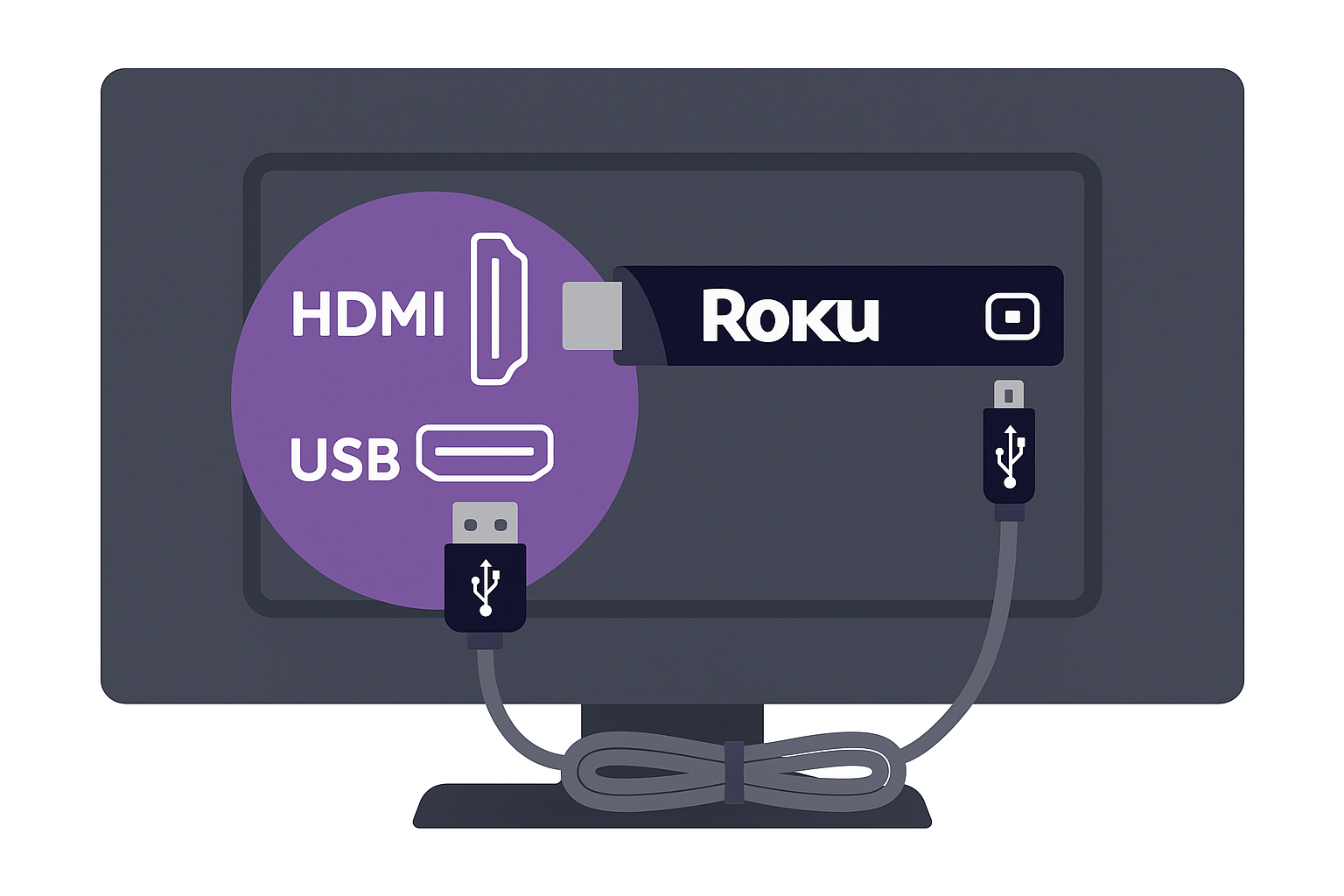

Nota: Es posible que el puerto USB de algunas TV no sirva para alimentar a un dispositivo Roku. En estos casos, si ves el mensaje de advertencia en la pantalla, utiliza un adaptador de corriente USB 5V 1A y conéctalo a un tomacorriente de pared.
Enciende la TV y selecciona una entrada
Usa el control remoto de la TV para encenderla y seleccionar la entrada a la que conectaste el dispositivo Roku.
Hay ayuda disponible si no ves ninguna imagen en la televisión.
Resolución de problemas
¿Qué debo hacer si mi Streaming Stick o Streaming Stick+ no entra en el puerto HDMI detrás de mi TV?
Completa este formulario pararecibir un cable extensor HDMI gratis.
Configura el control remoto Roku
Sigue las instrucciones en pantalla para emparejar el control remoto. Si necesitas más ayuda, consulta cómo configurar y emparejar tu Roku Voice Remote.
Conéctate a Internet
- Selecciona un idioma: Desplázate por la lista y presiona Aceptar
 en el control remoto Roku para elegir un idioma. Todo el texto y el diálogo dentro de la interfaz de Roku se mostrará en el idioma seleccionado.
 - Selecciona una conexión a internet:
- Mediante wifi
- Selecciona Inalámbrica y elige la red doméstica.
- Ingresa la contraseña del wifi y establece la conexión.
- Mediante una conexión con cable (opcional)
- Puedes usar un adaptador de Ethernet compatible.
- Mediante wifi
Instala las actualizaciones
Después de conectarte a Internet, tu reproductor buscará automáticamente actualizaciones de software.
Espera a que terminen de instalarse las actualizaciones, luego ve al siguiente paso.
Nota: Roku no cobra tarifas por activar la cuenta. Ten cuidado con las estafas.
Configura el Roku Voice Remote para controlar la TV
Puedes configurar el control remoto para controlar la TV en cualquier momento desde el menú Configuración. Es posible que en algunos modelos de TV no se pueda controlar el volumen ni el encendido con el Roku Voice Remote. En algunos modelos de TV, solo se puede controlar el volumen, pero no el encendido ni el apagado.
Activa tu cuenta Roku
Sigue las instrucciones en pantalla para activar tu cuenta. Necesitarás otro dispositivo, como un teléfono o una tableta, para verificar tu correo electrónico.
- Inicia sesión o termina de crear una cuenta Roku gratuita. Si necesitas ayuda, aprende a activar o crear una cuenta Roku.
Nota: Roku no cobra tarifas por activar la cuenta. Ten cuidado con las estafas.
¡Disfruta de tu dispositivo Roku!
Completaste todos los pasos, ahora tu dispositivo de streaming Roku está listo para usar. Puedes cambiar el paquete temático o el protector de pantalla para personalizar tu dispositivo y puedes usar la Tienda de canales Roku para agregar nuevos canales de streaming, juegos y otras apps.
Last updated at 3/12/2026 10:39:37 PM
¿Fue útil este artículo?
Artículos relacionados
¿Necesitas más ayuda?

Soporte técnico con agentes
Ofrecemos soporte técnico con agentes para ciertos problemas y dispositivos.
Consulta las opciones de soporte técnico