Cómo usar la app móvil de Roku para controlar tu dispositivo de streaming Roku sin un control remoto
La app móvil de Roku® es una app gratuita para dispositivos iOS® y Android™ que convierte tu dispositivo móvil en un centro de control para tu reproductor de streaming Roku o tu sistema de Roku TV™. La función de control remoto de la app móvil te permite usar tu teléfono o tableta como un control remoto Roku.
Para usar el control remoto Roku en tu teléfono, primero debes instalar la app móvil de Roku, iniciar sesión en la app móvil y luego conectar la app móvil a tu dispositivo de streaming Roku.
Cómo usar la app móvil de Roku como control remoto
- Abre la app móvil de Roku y selecciona Control remoto
 para acceder al control remoto.
 - Puedes usar la app móvil de Roku como control remoto para controlar tu sistema de Roku TV o reproductor de streaming con los siguientes botones:

Nota: El control remoto se abre automáticamente cada vez que abres una app desde la app móvil.
- Privado
 : toca para activar el Modo audífono, así solo tú escuchas el sonido.
 - Guía
 : toca para abrir la guía de canales de TV en vivo y ver la próxima programación de TV cuando uses la entrada de la TV en vivo en tu TV.
 - Micrófono
 : toca para abrir la pantalla de búsqueda y control por voz. Si necesitas más ayuda, revisa los comandos de voz que puedes usar con tu dispositivo Roku.
 - Opciones
 : toca para abrir el menú de opciones con varias funciones especiales.
 - Reproducir/Pausar
 : toca para ver los controles de reproducción, incluida la repetición instantánea de 10 segundos, reproducir/pausar, retroceder y avanzar rápido.
 - Teclado
 : toca para abrir el teclado en tu dispositivo móvil.
 - Canales
 : toca para abrir los controles de la entrada de la TV en vivo en tu TV, lo que te permite ingresar números de canales específicos.
 - Subir o bajar el volumen y Silenciar
 /
/ : toca para controlar el volumen del dispositivo Roku.
 - Encendido
 : toca para encender y apagar el dispositivo Roku.
Note: Some of the controls listed above may not be available depending on which Roku device you’re using.
Usa la app móvil de Roku con un reproductor de streaming Roku
Ve a Configuración > Sistema > Controlar otros dispositivos > y activa Encender la TV y Volumen de la TV
Nota: Es posible que no puedas usar la app móvil de Roku para encender la TV si estás usando un dispositivo de streaming Roku que se alimenta mediante USB.
Cómo alternar entre el control remoto tradicional y el control remoto con panel táctil
Puedes configurar el control remoto para mover hacia arriba, abajo, derecha o izquierda con alguna de las dos maneras: tradicional o panel táctil. Para alternarlas, toca Configuración y elige el tipo de control remoto.
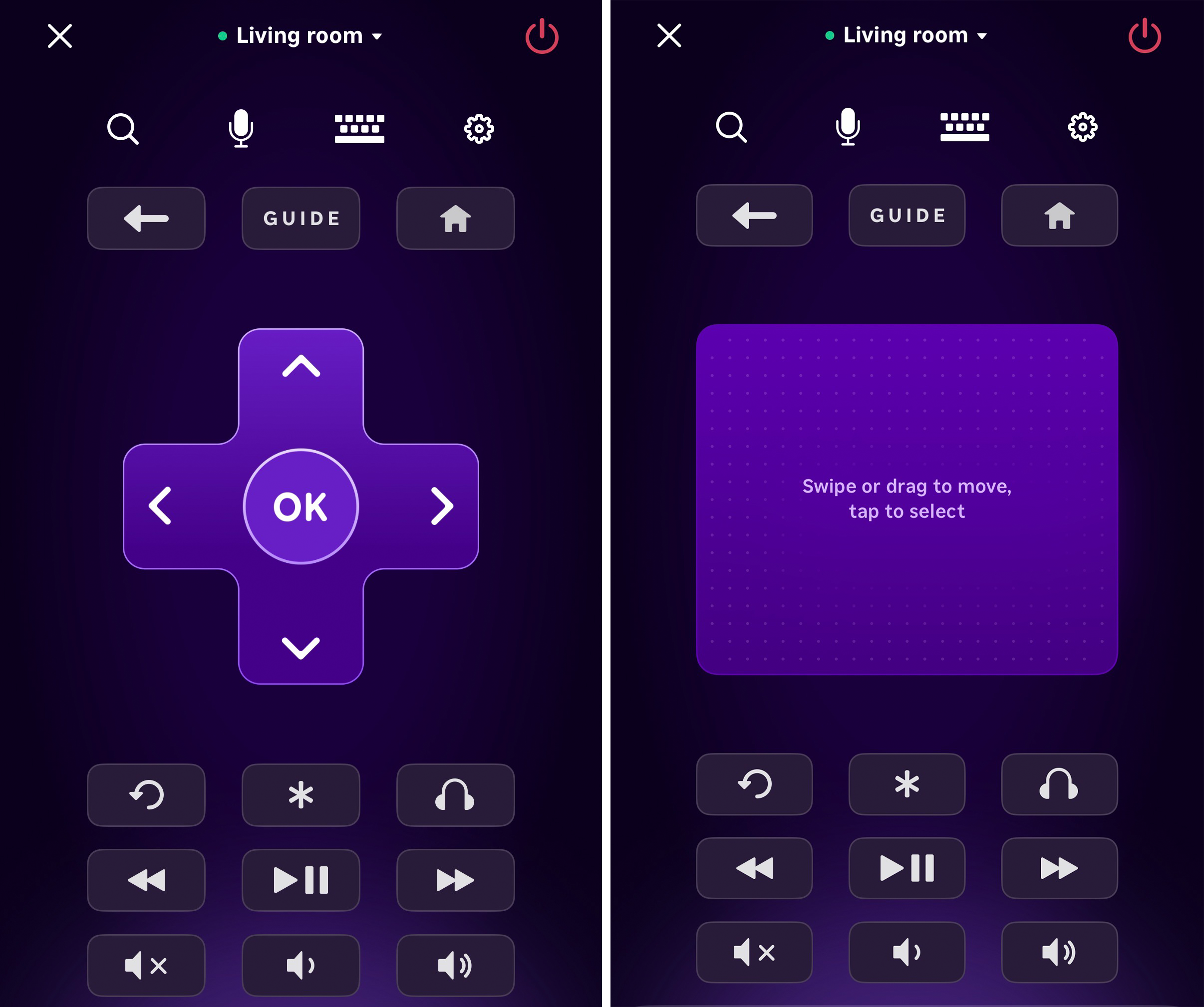
- Tradicional: replica el control remoto Roku físico, donde cada pulsación de botón en la app corresponde al botón equivalente en el control remoto Roku.
- Con panel táctil: te permite controlar el dispositivo Roku mediante movimientos con el dedo en un área designada. Por ejemplo, deslizar hacia la izquierda es igual que presionar el botón direccional izquierdo en el control remoto Roku. Toca el área resaltada en la pantalla para hacer una selección.
Resolución de problemas de la app móvil de Roku
Cómo solucionar el error “No se puede iniciar sesión, el dispositivo no es compatible”
en Android:
Actualiza Google Play Store™
- Asegúrate de que la app Play Store esté actualizada:
- Abre la app Google Play Store
- Toca el ícono de perfil en la esquina superior derecha
- Ve a Configuración > Acerca de
- Si hay una actualización disponible, toca Actualizar Play Store
Reinicia el dispositivo
Reiniciar tu dispositivo puede ayudar a actualizar el dispositivo y las descargas de Google Play Store.
Elimina el caché de Google Play Store
- Ve a Configuración> Aplicaciones > Google Play Store
- Selecciona Almacenamiento y caché y toca Borrar caché
Asegúrate de que los servicios de Google Play estén actualizados
- Abre Google Play Store y busca “Servicios de Google Play”
- Haz clic en el botón Actualizar, si hay uno, para instalar la versión más reciente
Verifica que la app esté instalada desde Google Play Store
Lo que veas en la pantalla puede diferir de los pasos a continuación, dependiendo de tu dispositivo.
- Mantén presionado el ícono de la app de Roku
- Toca Información de la app en la ventana emergente
- Desplázate hacia abajo al final de la pantalla, en la sección Tienda. En los detalles de la app, verifica que diga “App instalada desde Google Play Store”
en iOS:
La app móvil de Roku requiere iOS 14.0 o una versión superior. Si tu teléfono o tableta con sistema operativo iOS tiene una versión anterior o tiene modificaciones no autorizadas, puede que no sea compatible con la app móvil de Roku. Comunícate con el soporte técnico de Apple para obtener ayuda.¿Por qué mi dispositivo móvil no se empareja con mi reproductor Roku? Perdí el control remoto
En los siguientes casos, la app móvil no puede detectar tu dispositivo, por lo que no puedes usar la app como control remoto:
- Si estás realizando la configuración por primera vez.
- Si tu dispositivo funciona con alimentación USB y se queda sin energía eléctrica al apagarse la TV.
- Tu dispositivo se restableció.
¿Por qué la app móvil de Roku no controla mi TV cuando estoy usando un reproductor de streaming Roku?
Cuando usas un reproductor de streaming Roku (no una Roku TV), la app móvil de Roku controla el reproductor, no la TV. Si la app no controla el encendido o el volumen de la TV, prueba los siguientes pasos:
- Activa HDMI-CEC en tu TV
HDMI-CEC permite que tu reproductor Roku controle funciones básicas de la TV, como el encendido y el volumen. Los pasos exactos varían según el fabricante de la TV, así que comprueba la configuración de tu TV o sigue las instrucciones de la Guía de configuración de CEC. Comprueba la configuración del control del dispositivo Roku
En tu reproductor de streaming Roku, ve a: Configuración > Sistema > Controlar otros dispositivos y asegúrate de que Reproducción con un toque, Encender la TV y Volumen de la TV estén todos activados. Obtén más información sobre cómo configurar el control CEC con tu reproductor Roku.
Aparece un error que dice que no puedo acceder a la app móvil de Roku, ¿por qué?
Debido a las nuevas leyes estatales, hemos actualizado nuestra política de acceso a apps. Si Google Play o App Store te identifica como menor de 18 años, no podrás acceder a la app móvil de Roku.
Last updated at 3/23/2026 5:16:48 PM
¿Fue útil este artículo?
Artículos relacionados
¿Necesitas más ayuda?

Soporte técnico con agentes
Ofrecemos soporte técnico con agentes para ciertos problemas y dispositivos.
Consulta las opciones de soporte técnico