Cómo administrar los niveles de volumen en tu dispositivo de streaming Roku
Es habitual que la audiencia se dé cuenta de que los comerciales, las películas o los programas en diferentes apps tienen un volumen bastante más fuerte. Los niveles de audio pueden variar según las diferentes fuentes, lo que puede generar una experiencia auditiva discordante. Los dispositivos de streaming Roku® ofrecen modos de volumen integrados, diseñados para ayudar a mantener una salida de audio más consistente.
Este artículo brinda información sobre cómo mantener la consistencia en los niveles de audio e instrucciones sobre cómo cambiar los modos de volumen en los dispositivos de streaming Roku.
¿Cómo puedo reducir las bajas o subidas de volumen repentinas?
Roku ofrece modos de volumen diseñados para ayudarte a administrar los niveles de audio.
- Apagado: los modos de volumen están inactivos y el audio se reproduce normalmente.
- Nivelación: permite que el volumen se mantenga consistente en los distintos tipos de contenido para que no tengas que ajustar el volumen cada vez que cambias de app o se muestra un comercial.
- Nocturno: aumenta el volumen de los sonidos bajos, como los diálogos, y, a la vez, disminuye la intensidad de los sonidos fuertes, como las explosiones, lo que facilita ver contenido por la noche sin molestar a los demás.
- Diálogo: las conversaciones son más fáciles de escuchar sobre los sonidos de fondo.
- Película: optimizado para disfrutar de una experiencia inmersiva similar a la de un cine.
- Música: configuración para escuchar música.

Nota: La nivelación de volumen no está disponible para todos los dispositivos de streaming Roku. Además, algunos dispositivos solo tienen los modos Nivelación y Nocturno.
Activar la nivelación de volumen en una Roku TV
- Comienza a reproducir un programa o una película.
- Presiona el botón de asterisco
 en tu control remoto Roku.
 - Ve a Configuración de sonido > Modo de sonido.
- Selecciona Personalizar modo de sonido.
- Desplázate hacia abajo hasta Nivelación de volumen y elige entre Bajo, Medio o Alto. La opción Bajo permite que el volumen baje y suba entre programas, comerciales y distintas apps. La opción Alto mantiene el volumen más parejo para que nada suene demasiado alto o bajo.
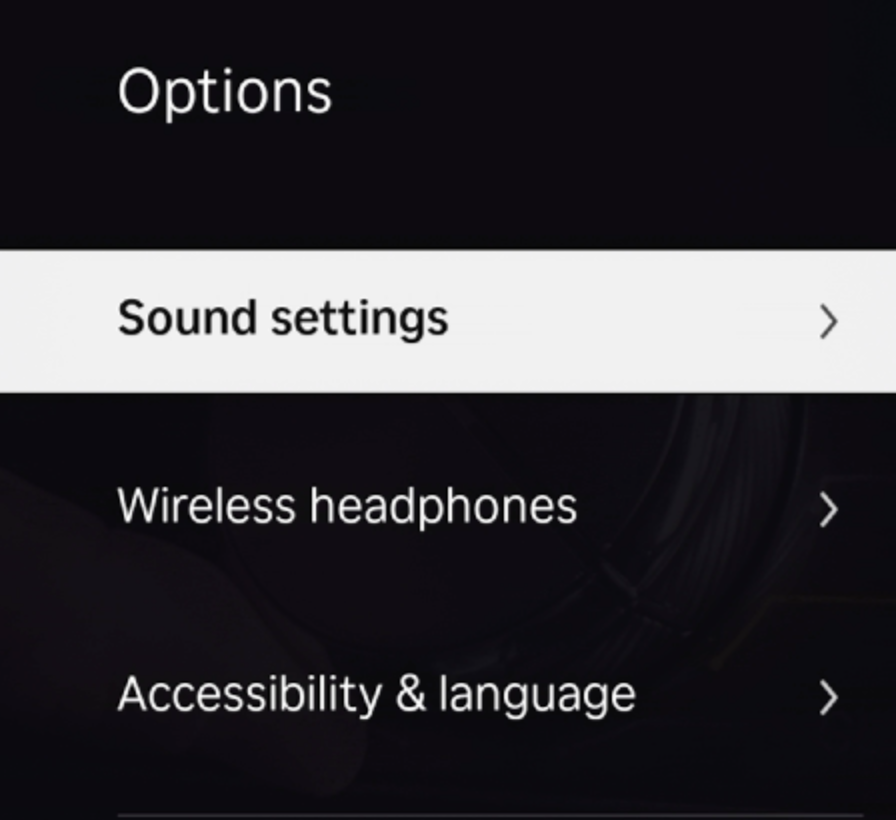
Nota: En algunas apps de streaming, el botón de asterisco cumple una función diferente, por lo que no abrirá el menú de opciones, como se describió anteriormente. En estos casos, debes iniciar una app diferente, como The Roku Channel, y seguir los pasos anteriores. Una vez que se cambie el modo de volumen, la configuración permanecerá así cuando regreses a la app original.
Activar la nivelación de volumen en un reproductor de streaming Roku o una Streambar
Si estás viendo contenido desde un dispositivo externo conectado al sistema de Roku TV, como un reproductor de Blu-ray™ o un decodificador, cambia la entrada activa al dispositivo externo.
- Comienza a reproducir una película, un programa de TV u otro contenido.
- Presiona el botón de asterisco en tu control remoto Roku.
- Ve a Configuración de sonido.
- Selecciona Personalizar modo de sonido y elige la configuración deseada.
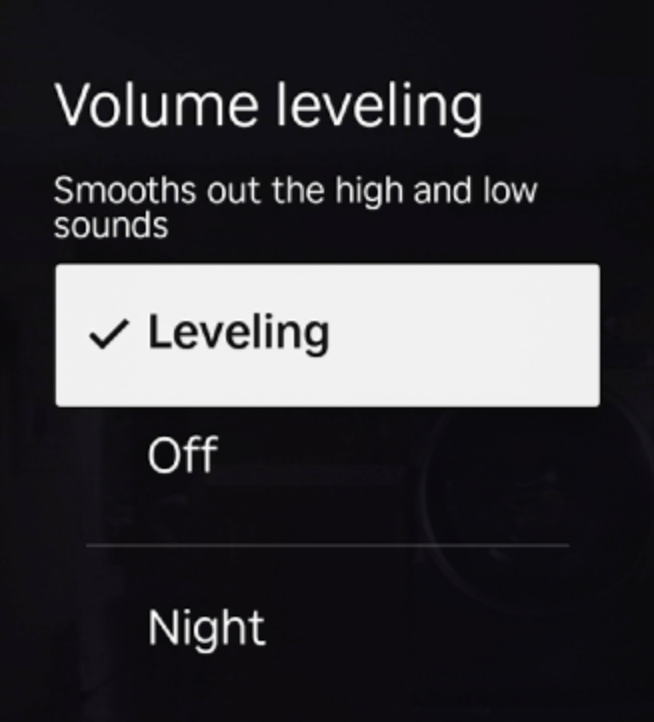
Nota: Si estás viendo contenido desde un dispositivo externo conectado a la TV, no puedes ajustar la configuración de audio durante la reproducción. Sigue los pasos que aparecen en la próxima sección para ajustar la configuración de audio desde el menú de Configuración.
Ajusta los modos de volumen desde el menú Configuración
Si tienes una Roku Streambar, puedes activar la Nivelación o el modo Nocturno desde el menú de Configuración en cualquier momento. Si utilizas un dispositivo externo, como un reproductor de Blu-ray o una consola de juegos, antes de comenzar, cambia la TV a la entrada en la que está conectado el dispositivo de audio Roku.
- Presiona Inicio
 en tu control remoto Roku
 - Desplázate y selecciona Configuración
- Selecciona Audio.
- Selecciona Modo de volumen y elige la configuración deseada.
Cómo ajustar otras opciones de la configuración de audio en el dispositivo Roku
Si tienes un sistema de Roku TV, es posible que puedas ajustar los modos de sonido específicos del fabricante desde el mismo menú Opciones descrito anteriormente. Cuando usas un dispositivo de audio Roku, es posible que puedas ajustar ciertas opciones de configuración de audio adicionales, como los modos de sonido, la claridad del diálogo y la ampliación estéreo. Para obtener más información, lee sobre cómo ajustar otras opciones de la configuración de audio en el dispositivo de audio Roku.
Resolución de problemas
- Los modos de volumen no están disponibles para todos los formatos de audio.
- Cuando utilizas los modos de volumen, las películas y los programas de TV que reproduces por streaming con un formato de sonido envolvente, como Dolby® Digital, DTS®, Dolby Digital Plus™ y Dolby ATMOS™, se pueden convertir a estéreo. Si tu dispositivo Roku está conectado a un receptor de audio y video (AVR) o a una barra de sonido, es posible que debas desactivar los modos de volumen para escuchar con el formato de sonido envolvente.
Last updated at 2/24/2026 10:14:19 PM
¿Fue útil este artículo?
Artículos relacionados
¿Necesitas más ayuda?

Soporte técnico con agentes
Ofrecemos soporte técnico con agentes para ciertos problemas y dispositivos.
Consulta las opciones de soporte técnico