Qué hacer si ves un mensaje o una pantalla morada que indican “Se detectó un error de HDCP”
Cuando los dispositivos que se usan para ver películas y programas de TV están conectados con cables HDMI®, cada dispositivo debe admitir la protección de contenido y copia, que se conoce como HDCP. Si el reproductor de streaming Roku® detecta que la vinculación HDMI con la TV, el receptor de audio y video (AVR) o la barra de sonido no admite HDCP, es posible que aparezca un mensaje o una pantalla morada, como la que se muestra más abajo, que indiquen “Se detectó un error de HDCP”.
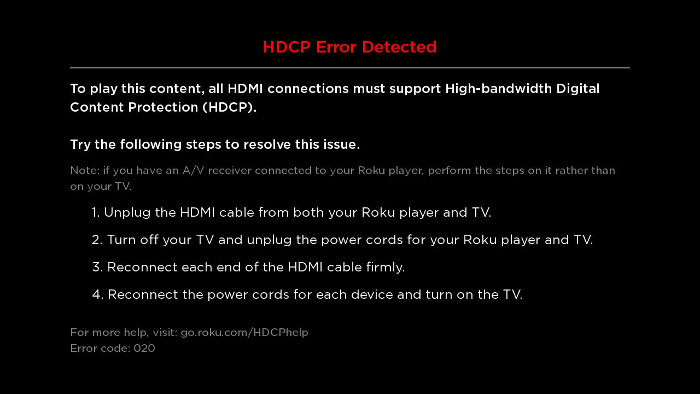
De forma similar, si estás viendo The Roku Channel en tu computadora con un monitor externo y se detecta que el monitor o el cable HDMI no admiten HDCP, puede aparecer un mensaje que diga “Se detectó un error de HDCP”.
En este artículo, se explica cómo resolver el problema si se detecta un error de HDCP al usar un reproductor Roku o al ver The Roku Channel en un monitor de computadora externo.
¿Qué es HDCP?
HDCP es la protección de contenido y copia estándar que se utiliza para la industria del cine y la TV. La protección de contenido y copia existe desde hace mucho tiempo y, en sus comienzos, era lo que evitaba que se copien cintas de VHS comerciales. La tecnología de protección de copia más reciente se llama HDCP (protección de copia digital de ancho de banda amplio) y se utiliza en conexiones HDMI para dispositivos digitales, como reproductores Blu-ray™, decodificadores y dispositivos de streaming Roku. También se utiliza para ver contenido de Hollywood en un monitor externo conectado a una computadora.
Si transmites contenido 4K Ultra HD (UHD) o HDR en estos dispositivos, se necesita una tecnología de protección contra copia más nueva, conocida como HDCP 2.2. Obtén más información sobre HDCP 2.2 y por qué es importante para reproducir contenido 4K UHD o HDR.
Qué hacer si ves el mensaje “Se detectó un error de HDCP” en el reproductor Roku
Si ves un mensaje o una pantalla morada que indican “Se detectó un error de HDCP” cuando estás específicamente tratando de reproducir por streaming contenido 4K UHD o HDR en el reproductor Roku, deberás revisar las instrucciones y los requisitos para realizar la siguiente acción:
Si ves un error en la pantalla cuando intentas ver contenido en el reproductor Roku, sigue esta serie de pasos para ayudar a resolver el problema.
- Ya sea un reproductor Roku, una Roku TV o una barra de sonido, desconecta los extremos del cable HDMI.
- Apaga tu TV, AVR o barra de sonido y desconecta el cable de alimentación.
- Quita el cable de alimentación del reproductor Roku.
- Vuelve a conectar los extremos del cable HDMI y asegúrate de que cada conector esté colocado de manera firme y segura.
- Vuelve a conectar el cable de alimentación a tu TV, AVR, barra de sonido y al reproductor Roku y espera a que se enciendan ambos dispositivos (es posible que también tengas que presionar el botón de encendido en el control remoto de la TV, AVR o barra de sonido).
- Intenta ver el contenido otra vez.
Si el problema continúa después de seguir las instrucciones anteriores, prueba con las sugerencias adicionales que se encuentran más abajo.
- Prueba una entrada HDMI diferente de tu TV, AVR o barra de sonido.
- Usa un cable HDMI diferente (de menos de 6 pies si hay), solo para asegurarte de que el cable que estás usando actualmente no tiene ningún defecto.
- Si estás usando un interruptor HDMI, un AVR o una barra de sonido, conecta el reproductor Roku directamente a la TV.
- Nota: No todos los interruptores HDMI admiten HDCP. Para comprobar el dispositivo, revisa la documentación en línea o contacta al fabricante para obtener más información.
- Prueba con otra TV que admita HDCP, en caso de que sea posible.
- Si estás usando un monitor de computadora, usa una TV que admita HDCP, en caso de que sea posible.
- Usa una configuración de pantalla diferente en el reproductor Roku. Encuentra esta configuración en Configuración > Tipo de pantalla.
- Si ves un mensaje o una pantalla morada que indican “Se detectó un error de HDCP” por primera vez después de configurar el reproductor Roku, asegúrate de que la TV, el AVR o la barra de sonido admitan HDCP. Revisa la documentación en línea para cada dispositivo o contacta al fabricante del equipo para obtener más información.
Qué hacer si ves “Se detectó un error de HDCP” en la computadora
Si ves el mensaje “Se detectó un error de HDCP” cuando intentas ver The Roku Channel en el monitor externo de tu computadora, desconecta el cable HDMI del monitor externo e intenta ver el mismo contenido en la pantalla de tu computadora, si es posible (p. ej., la pantalla de una computadora portátil). Si el contenido se reproduce sin problemas en la pantalla de la computadora, vuelve a conectar el cable HDMI y asegúrate de que cada conector esté colocado de manera firme y segura. Si sigues viendo el mensaje “Se detectó un error de HDCP”, sigue las sugerencias que aparecen más abajo.
- Intenta con una entrada HDMI diferente en el monitor externo, si hay alguna disponible.
- Usa un cable HDMI diferente (de menos de 6 pies si hay), solo para asegurarte de que el cable que estás usando actualmente no tiene ningún defecto.
- Intenta con otro monitor externo que admita HDCP, en caso de que sea posible.
- Conecta la computadora a una TV que admita HDCP, en caso de que sea posible.
- Si ves el mensaje “Se detectó un error de HDCP” por primera vez después de conectar la computadora al monitor externo, asegúrate de que ambos dispositivos admitan HDCP. Revisa la documentación en línea para cada dispositivo o contacta al fabricante del equipo para obtener más información.
Last updated at 2/18/2026 3:19:05 AM
¿Fue útil este artículo?
Artículos relacionados
¿Necesitas más ayuda?

Soporte técnico con agentes
Ofrecemos soporte técnico con agentes para ciertos problemas y dispositivos.
Consulta las opciones de soporte técnico