Cómo activar el emparejamiento Bluetooth y conectar tu teléfono a tu dispositivo Roku
Para comenzar a reproducir audio por Bluetooth® en tu dispositivo de streaming Roku®, solo debes seguir dos simples pasos: emparejar tu smartphone, tableta o computadora la primera vez, y luego conectar tu dispositivo cuando quieras usarlo. La app Bluetooth de tu dispositivo Roku se iniciará automáticamente cuando comiences a reproducir música, pódcast u otro tipo de audio.
¿Qué dispositivos Roku son compatibles?
Puedes conectar un teléfono inteligente, una tableta o una computadora portátil que tengan Bluetooth a los siguientes dispositivos Roku.
Cómo emparejar tu dispositivo Bluetooth
Para poder comenzar a reproducir audio por Bluetooth, necesitas emparejar tu smartphone, tableta o computadora con tu dispositivo de streaming Roku compatible. Los dispositivos Roku guardan la información de emparejamiento, incluso cuando tus dispositivos están apagados. Esto significa que, por lo general, solo necesitas emparejar tu dispositivo Bluetooth una vez.
Sigue las instrucciones a continuación para iniciar el proceso de emparejamiento en tu dispositivo Roku.
- Presiona Inicio
 en tu control remoto Roku
 - Desplázate y selecciona Configuración
- Selecciona Controles remotos y dispositivos.
- Selecciona Smartphones y tabletas.
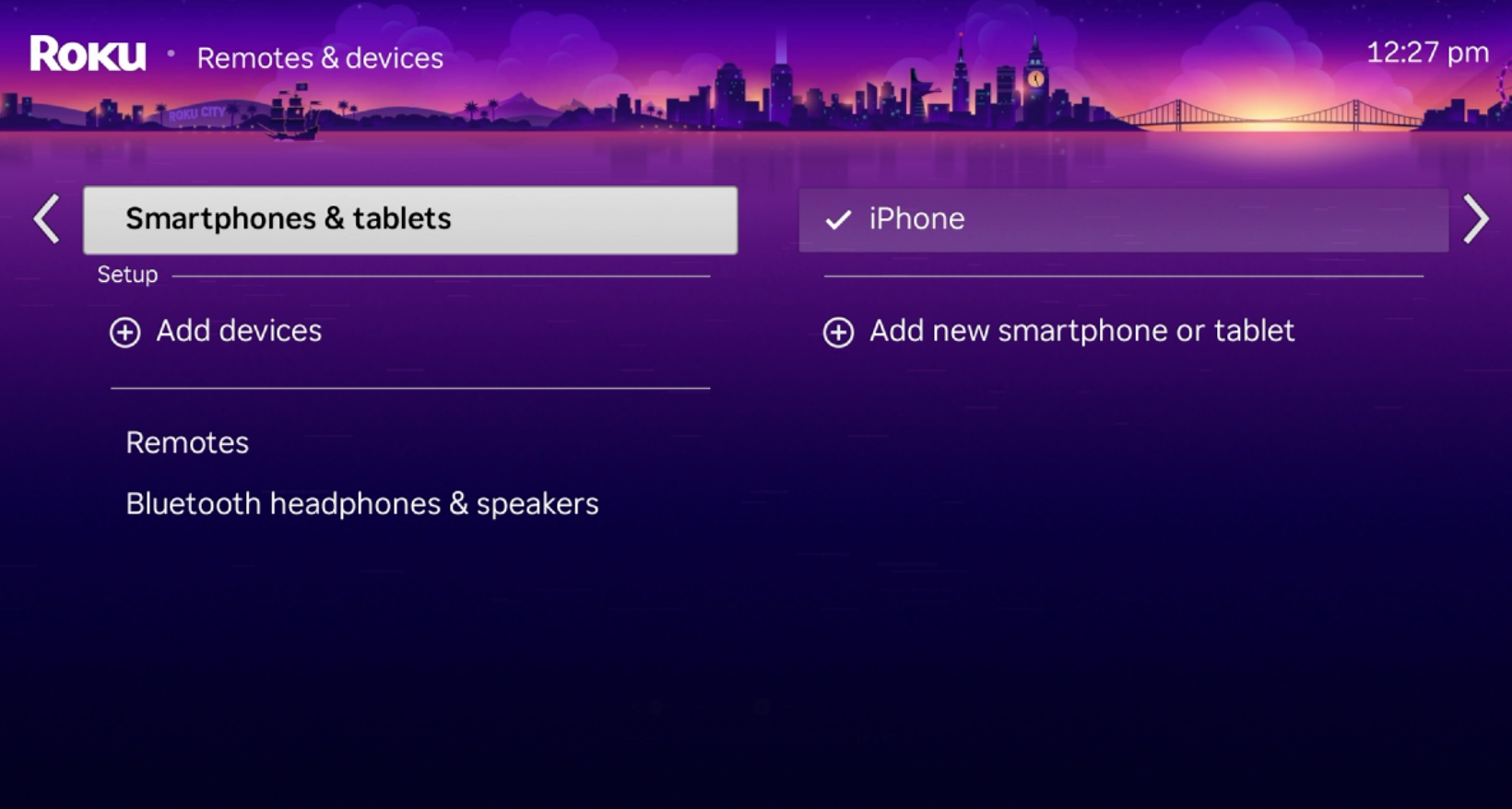
- Selecciona Agregar un nuevo smartphone o tableta.
Para completar el proceso de emparejamiento, sigue los pasos a continuación cuando veas la pantalla de emparejamiento en tu smartphone, tableta o computadora.
- Abre la configuración de Bluetooth en el smartphone, tableta o computadora.
- Asegúrate de que el Bluetooth esté activado.
- Espera un momento a que tu dispositivo Bluetooth busque dispositivos y encuentre tu dispositivo Roku.
- Selecciona tu dispositivo Roku en la lista de dispositivos disponibles.
Después de completar el proceso de emparejamiento, tu dispositivo Roku aparecerá en la lista de dispositivos emparejados en tu smartphone, tableta o computadora. Además, tu dispositivo Bluetooth aparecerá en la sección Smartphones y tabletas en tu dispositivo Roku.
Cómo conectar tu dispositivo Bluetooth y reproducir audio por streaming
Cuando emparejas tu dispositivo Bluetooth por primera vez, es posible que también se conecte automáticamente a tu dispositivo Roku. Cuando esté conectado, verás una marca de verificación junto a tu dispositivo Bluetooth. También debería aparecer un indicador similar cerca del nombre del dispositivo Roku en la lista de dispositivos emparejados en tu smartphone, tableta o computadora. Cuando veas que tu smartphone, tableta o computadora está conectado, ya estará todo listo para comenzar a reproducir audio por Bluetooth.
Cómo reproducir audio por streaming por medio de la conexión Bluetooth
- Una vez que tu dispositivo Bluetooth esté conectado, comienza a reproducir audio en tu smartphone, tableta o computadora.
- La app Bluetooth de tu dispositivo Roku se iniciará automáticamente.
- Cuando reproduces audio por streaming desde tu dispositivo Bluetooth, la app Bluetooth muestra información sobre el contenido que se está reproduciendo.
- Para dejar de reproducir audio por Bluetooth, solo sal de la app Bluetooth en tu dispositivo Roku o desconecta tu dispositivo Roku desde el menú de configuración de Bluetooth en tu smartphone, tableta o computadora.
Cómo conectar tu dispositivo Bluetooth manualmente
Sigue los pasos a continuación para conectar tu dispositivo Bluetooth si no se conecta automáticamente.
- Abre la configuración de Bluetooth en tu smartphone, tableta o computadora.
- Selecciona tu dispositivo Roku en la lista de dispositivos emparejados.
Cómo solucionar problemas de reproducción de audio por Bluetooth
Consulta los artículos a continuación para obtener ayuda con cualquier problema de streaming por Bluetooth.
- Si tienes algún problema durante la configuración, averigua qué hacer para resolver problemas al conectar un dispositivo Bluetooth.
- Si no escuchas sonido en tu dispositivo Roku, ajusta el volumen con tu control remoto Roku o mantén presionado el botón de Voz
 en un control remoto por voz y di algo como: “Volumen 20”o “Sube el volumen”.
 - Si todavía tienes problemas, averigua qué hacer si tu dispositivo Bluetooth está conectado pero no se escucha ningún sonido.
Cómo apagar la pantalla de la TV mientras usas Bluetooth
Para reproducir audio por streaming en los altavoces inalámbricos Roku, en la barra de sonido inalámbrica de Roku TV o en la Roku TV serie Plus cuando la pantalla de la TV está apagada, debes activar una función llamada Inicio rápido de la TV. Obtén más información sobre el Inicio rápido de la TV para conocer otras formas en que puedes usar tu TV cuando la pantalla está apagada.

Nota: El Inicio rápido de la TV consume mucha más energía eléctrica que el modo en espera normal y anula la configuración de energía eléctrica predeterminada.
Cuando estés usando cualquier otro dispositivo de streaming Roku, simplemente puedes apagar la TV con su control remoto, y el audio Bluetooth continuará reproduciéndose. También puedes comenzar a reproducir audio por Bluetooth en tu smartphone, tableta o computadora cuando la pantalla de la TV ya está apagada. Solo asegúrate de conectar tu dispositivo Bluetooth a tu Streambar o barra de sonido antes de comenzar.
Cómo desconectar un dispositivo Bluetooth
Sigue los pasos a continuación para desconectar tu smartphone, tableta o computadora. Cuando desconectes un dispositivo Bluetooth, seguirá estando en la lista de dispositivos Bluetooth de tu dispositivo Roku y solo estará desconectado de la sesión de Bluetooth actual.
- Presiona Inicio en el control remoto Roku.
- Desplázate y selecciona Configuración
- Selecciona Controles remotos y dispositivos.
- Selecciona Smartphones y tabletas.
- Selecciona tu dispositivo Bluetooth.
- Selecciona Desconectar.
Nota: Si tu dispositivo no está conectado actualmente, no tendrás la opción de desconexión.
Una vez que tu dispositivo Bluetooth esté desconectado, no podrás reproducir por streaming audio por Bluetooth en tu dispositivo Roku hasta que vuelvas a conectarlo como se describe en este artículo.
Cómo eliminar u olvidar un dispositivo Bluetooth
Cuando olvidas un dispositivo Bluetooth, este se elimina de la lista de dispositivos Bluetooth en tu dispositivo Roku. Por lo general, no es necesario olvidar un dispositivo Bluetooth, a menos que haya sido conectado temporalmente o reemplazado.
Sigue los pasos a continuación para olvidar un dispositivo Bluetooth:
- Presiona Inicio en el control remoto Roku.
- Desplázate y selecciona Configuración
- Selecciona Controles remotos y dispositivos.
- Selecciona Smartphones y tabletas.
- Selecciona tu dispositivo Bluetooth.
- Selecciona Olvidar este dispositivo.
Si quieres volver a reproducir audio por Bluetooth desde el dispositivo olvidado, deberás emparejarlo nuevamente siguiendo las instrucciones proporcionadas anteriormente en este artículo.
¿Qué dispositivos Bluetooth puedo conectar?
Puedes conectar un smartphone, una tableta o una computadora con Bluetooth a un dispositivo de streaming Roku compatible. También puedes conectar o usar la app móvil de Roku para el Modo audífono.
Para poder emparejar o conectar tu dispositivo con Bluetooth, primero debes encenderlo o activar el Bluetooth en ese dispositivo. Según la marca y el modelo de tu dispositivo, esto puede hacerse desde el menú de configuración o desde un área de accesos directos en un submenú de “Bluetooth”. Por lo general, puedes hacer clic en el ícono con el siguiente símbolo:  .
.
Si necesitas ayuda, consulta la documentación en línea o los artículos de ayuda disponibles en el sitio web del servicio de asistencia del fabricante. A continuación, se enumeran los sitios de algunas marcas comunes:
- Apple: support.apple.com
- Google: support.google.com
- HUAWEI: consumer.huawei.com/en/support/
- Lenovo: support.lenovo.com
- LG: lg.com/us/support
- Microsoft: support.microsoft.com
- Motorola: support.motorola.com
- Samsung: samsung.com/us/support/mobile/phones
Ayuda para configurar un dispositivo Roku
Para poder usar tu dispositivo Roku para reproducir contenido por Bluetooth, primero debes configurarlo. Consulta los siguientes artículos para obtener instrucciones de configuración.
Last updated at 2/13/2026 4:52:13 AM
¿Fue útil este artículo?
Artículos relacionados
¿Necesitas más ayuda?

Soporte técnico con agentes
Ofrecemos soporte técnico con agentes para ciertos problemas y dispositivos.
Consulta las opciones de soporte técnico