¿Cómo cambiar el tipo de pantalla en el reproductor de streaming Roku?
¿Qué son la resolución y los fotogramas?
La resolución es la medida en la que se calcula la cantidad de detalles que puedes ver en la pantalla. Las resoluciones típicas en las TV de hoy en día son 720p, 1080p y alto rango dinámico (4K); hay algunas TV 4K que también admiten más fotogramas por segundo y más información de color con alto rango dinámico (HDR). Mientras mayor sea la resolución, más nítida y real parece la imagen.
Al reproducir un video, lo que ves es una rápida sucesión de imágenes fijas o fotogramas, lo que crea la ilusión de movimiento o animación. La cantidad de cuadros que se reproducen por segundo se conoce como fotogramas y se mide en cuadros por segundo (fps) o frecuencia (Hz). Cuantos más fotogramas por segundo, más fluido parece el movimiento.
¿Cómo configurar el reproductor para que detecte la mejor resolución y fotogramas?
Durante la instalación, el reproductor de streaming Roku analizará la conexión HDMI® para determinar las resoluciones y los fotogramas que admite la TV. Si el reproductor de streaming puede determinar la mejor configuración para la TV, el proceso de instalación guiada seleccionará de forma automática la mejor configuración para que no tengas que hacerlo de forma manual. La configuración automática es adecuada en la mayoría de los casos.
¿Cómo cambiar el tipo de pantalla?
Si el reproductor de streaming Roku no puede detectar de forma correcta las capacidades de la TV, quizás tengas que configurar el tipo de pantalla de forma manual. Sigue los pasos a continuación para cambiar de forma manual la configuración del tipo de pantalla.
- Presiona Inicio
 en tu control remoto Roku
 - Desplázate y selecciona Configuración
- Selecciona Tipo de pantalla
- Selecciona uno de los tipos de pantalla disponibles y presiona Aceptar
 en el control remoto
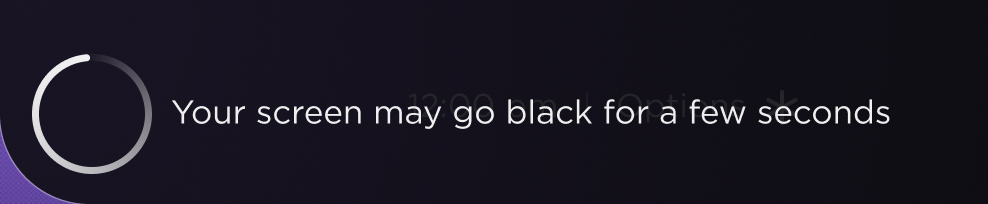
 - Puede que la pantalla se ponga negra por unos segundos mientras se cambia la configuración de pantalla
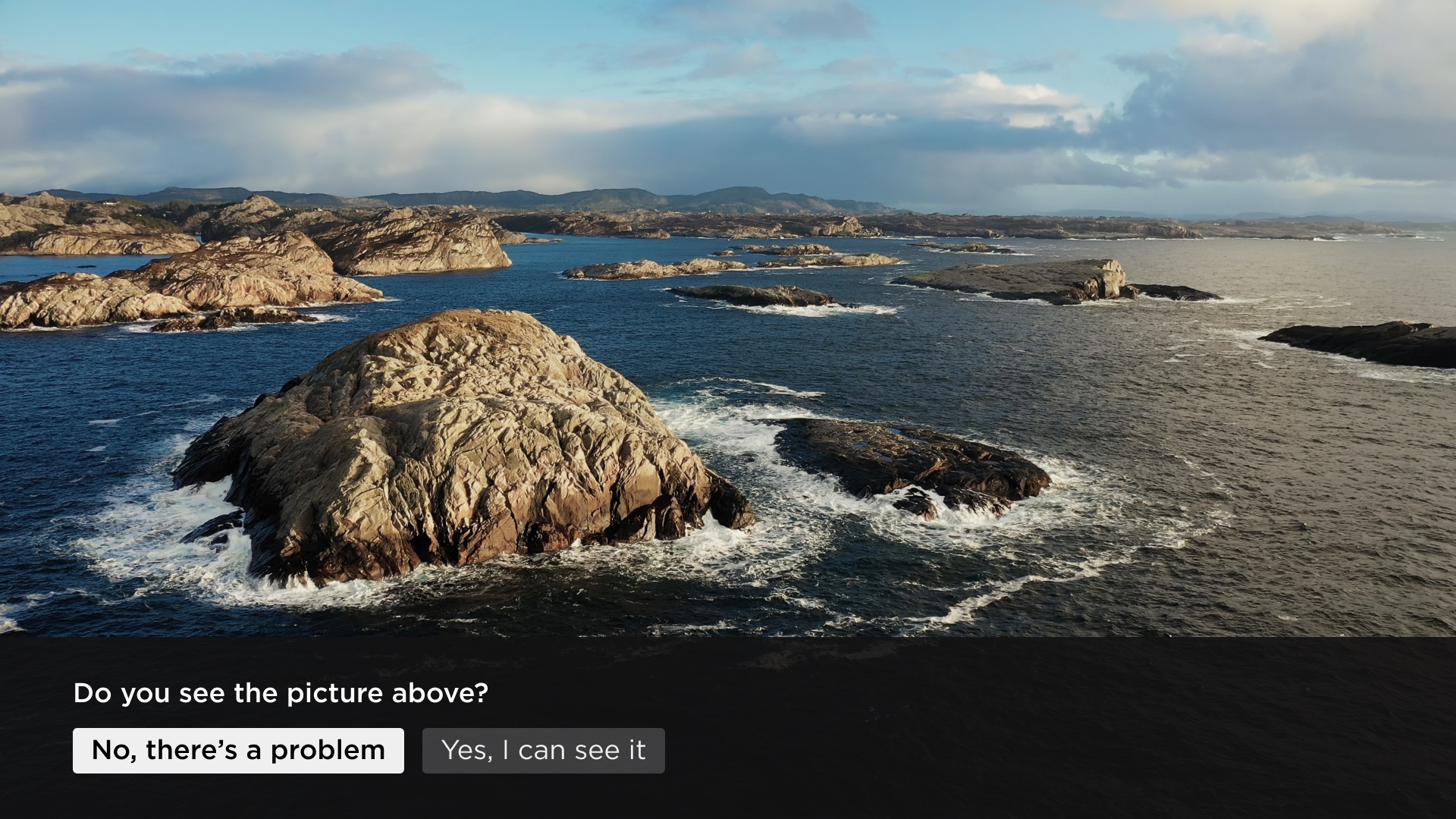
- Cuando se muestra una imagen, selecciona Sí, puedo verla y presiona Aceptar en el control remoto
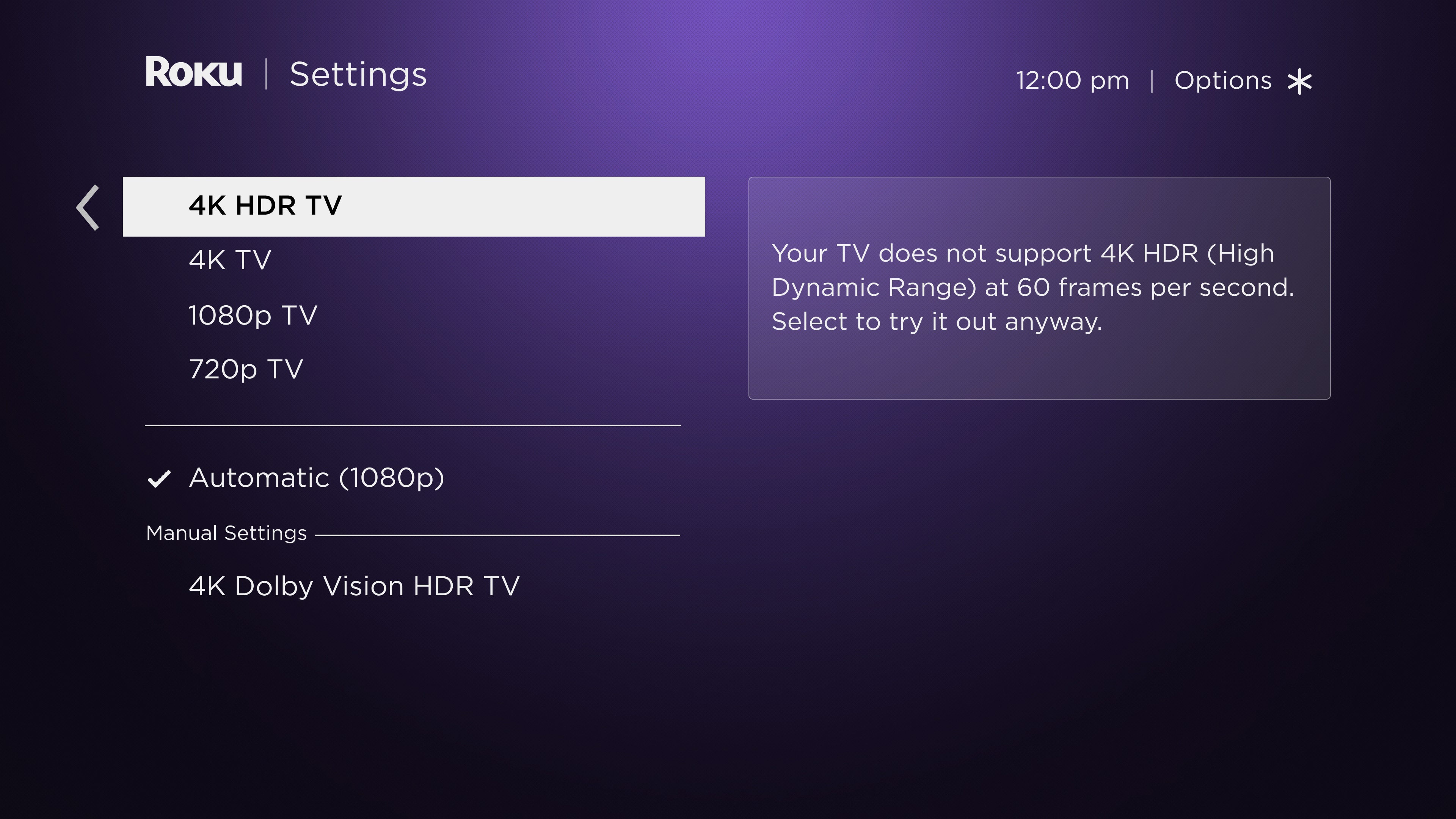
- La pantalla regresará al menú Tipo de pantalla
- Aparecerá una marca de verificación
 al lado de la nueva configuración de pantalla.

Nota: Si recibes un mensaje en el que se indica que la TV no admite un tipo de pantalla, igual puedes seleccionar ese tipo de pantalla y probarlo de todos modos.
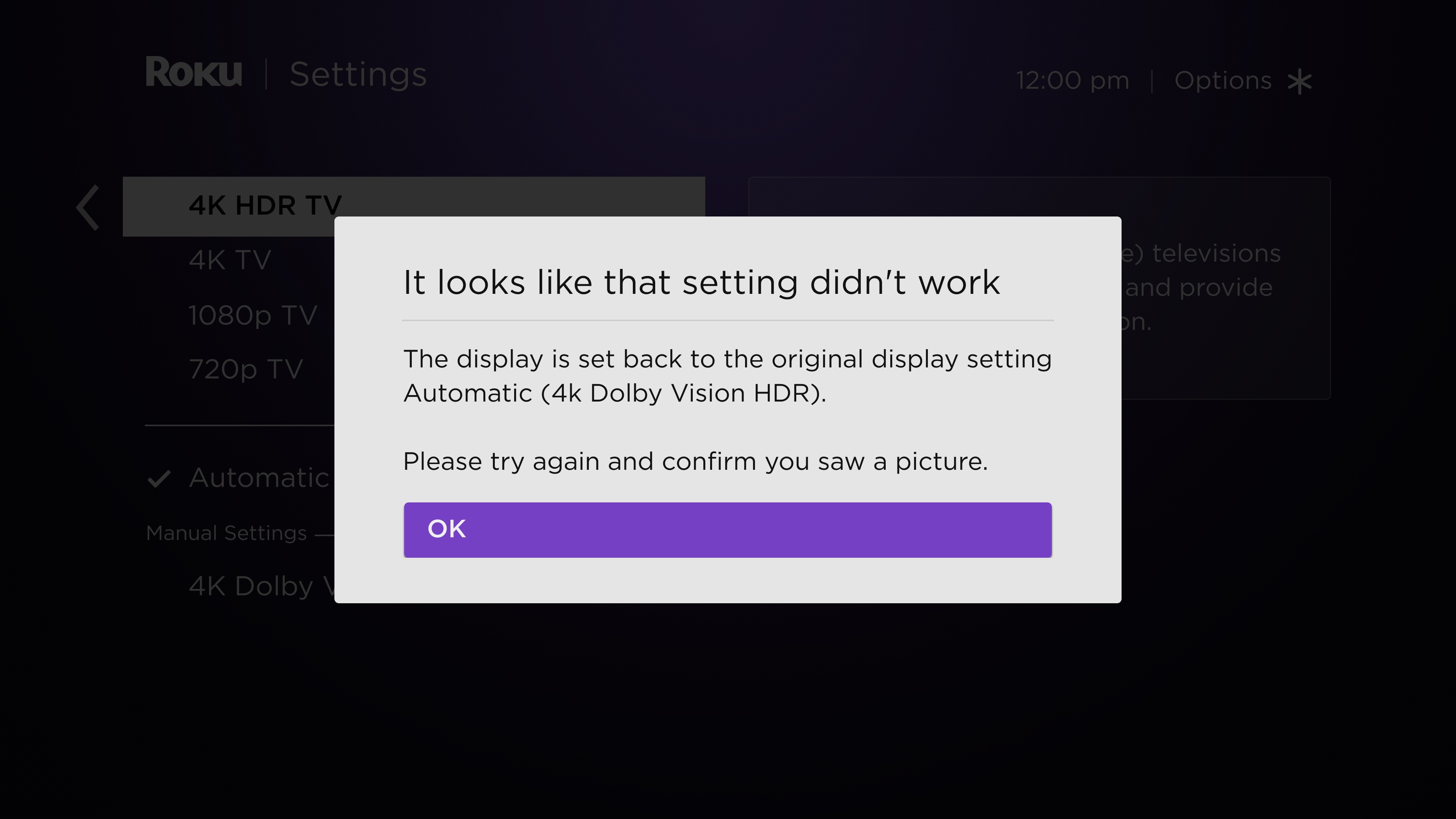
¿Qué hacer si no hay imagen luego de cambiar el tipo de pantalla?
Si no ves una imagen luego de seleccionar la nueva configuración, la TV no admite la resolución o los fotogramas. Se revertirá a la configuración anterior en el reproductor de streaming luego de 20 segundos. Si crees que la TV admite el tipo de pantalla deseado, pero continúas sin ver imágenes, revisa los requisitos de configuración para 4K o los requisitos para la instalación de HDR.
Nota sobre los cables HDMI
Los reproductores Roku que admiten HDR se envían con un cable HDMI 2.0 compatible. Si no puedes usar el cable incluido, asegúrate de comprar un cable HDMI de alta velocidad prémium o un cable HDMI de alta velocidad Ultra. El cable HDMI de alta velocidad Ultra, que en general es más caro, es una buena opción para reducir posibles interferencias de Wi-Fi ® y Bluetooth ® o para proteger una instalación futura en la que el cable esté ubicado en una zona que, de otro modo, es inaccesible. Es posible que los cables que no estén marcados o que puedan estar marcados como de alta velocidad o velocidad estándar no sean adecuados para contenido 4K HDR10, HDR10+ o Dolby Vision a 60 fps.
Si tu reproductor Roku está conectado a un AVR o a una barra de sonido, asegúrate de que todos los cables sean compatibles con HDMI 2.0. Si ves una pantalla negra o mal rendimiento y degradación de video con una señal 4K HDR, reemplaza los cables antiguos con un cable HDMI de alta velocidad prémium o un cable HDMI de alta velocidad Ultra.
¿Por qué la imagen no está en HDR o la calidad de imagen es deficiente cuando veo contenido en HDR?
Cuando ves específicamente una película o un programa de TV en HDR en un dispositivo Roku compatible con esta resolución, es posible que notes que la imagen no se muestra en HDR o que la calidad de la imagen es deficiente. Si te encuentras con este problema, posiblemente debas actualizar el software de tu TV compatible con HDR. Por lo general, hay instrucciones sobre cómo hacer esto junto con el software más reciente en el sitio web de la fábrica de la TV. Una vez que confirmes que la TV tiene el software más reciente, comprueba que esté bien configurado para habilitar el HDR en la entrada específica a la que está conectado el reproductor Roku. Algunas TV que admiten HDR no habilitan esta función de forma predeterminada.
Last updated at 2/25/2026 4:40:56 AM
¿Fue útil este artículo?
Artículos relacionados
¿Necesitas más ayuda?

Soporte técnico con agentes
Ofrecemos soporte técnico con agentes para ciertos problemas y dispositivos.
Consulta las opciones de soporte técnico