Qué configuraciones ajustar para reproducir contenido 4K Ultra HD y HDR a 60 fps
Para garantizar que el dispositivo admita velocidades de cuadros más altas, debes configurar la conexión HDMI de tu TV y cualquier otro dispositivo, como un receptor de audio y video (AVR) o barra de sonido, para usar el modo HDMI 2.0 o un modo superior. Esta norma más reciente permite reproducir contenido 4K a 60 fps con colores HDR, como HDR10 y Dolby Vision™.
Qué configuraciones de HDMI debes ajustar en la TV
Si la configuración de HDMI de tu TV no es la correcta o si el puerto HDMI es incompatible, es posible que tu reproductor de streaming solo reproduzca contenido en 1080p aunque la TV tenga capacidad para reproducir contenido 4K HDR o 4K con Dolby Vision. Si estás usando un puerto HDMI que no admite Dolby Vision a 60 fps, no podrás solucionarlo desde la configuración de la TV. Prueba usar otro puerto HDMI y asegúrate de que tenga activado el modo HDMI 2.0 u otro superior.
Si tu reproductor Roku está conectado directamente a tu TV, solo debes preocuparte por ajustar la configuración de HDMI en tu TV. Si está conectado a un AVR o barra de sonido que se conecta a la TV, es posible que debas ajustar la configuración de HDMI en ambos. Para simplificar la resolución de problemas, lo mejor es conectar temporalmente tu reproductor Roku directamente a la TV y ajustar primero la configuración de HDMI en la TV. Ten en cuenta que en algunas TV la configuración de HDR es específica para cada entrada HDMI. Asegúrate de cambiar la configuración específica de la entrada HDMI a la que está conectada tu reproductor Roku.
Cambia la configuración de HDMI en tu TV
Para preservar la compatibilidad con los primeros dispositivos HDR, muchas TV vienen configuradas de fábrica para usar el modo HDMI 1.4, lo cual limita la reproducción de contenido HDR a 30 cuadros por segundo. Dirígete al menú de configuración en tu TV y activa el modo HDMI 2.0 o un modo superior en la entrada específica que estés usando.
Hisense: cambia a la entrada del reproductor Roku y luego presiona Menú y ve a Imagen > Formato HDMI 2.0 > Formato mejorado
LG: ve a Inicio > HDMI > Configuración > Avanzado > Imagen > COLOR ULTRAPROFUNDO HDMI > Encendido > Reiniciar
Philips: ve a Preferencias > Modo HDMI > (selecciona la entrada del reproductor Roku) > Modo 4K
Roku TV: ve a Configuración > Entradas de TV > (selecciona la entrada del reproductor Roku) > Modo HDMI > Estándar o Automático
Samsung: varía según el modelo. Prueba con alguna de las siguientes operaciones:
- Ve a Menú > Imagen > Opciones de imagen > Color UHD HDMI > Encendido > Reiniciar
- Ve a Configuración > General > Administrador de dispositivos externos > Color UHD HDMI > Encendido
Sony: ve a Inicio > Configuración > Entradas externas > Formato de señal HDMI > HDMI > (selecciona la entrada del reproductor Roku) > Modo mejorado y la TV se reiniciará
Vizio: ve a Menú > Configuración de entrada > (selecciona la entrada del reproductor Roku) > Color Full HD > Encendido
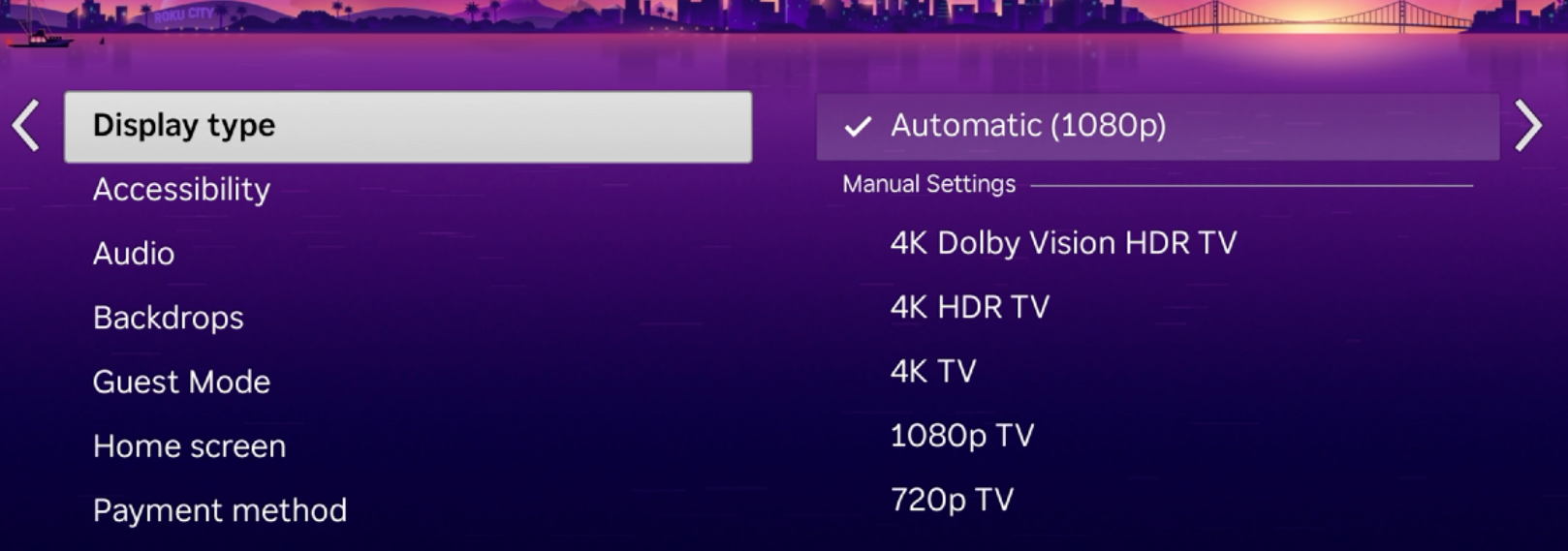
Después de ajustar la configuración de HDMI en tu TV, comprueba nuevamente las opciones de la conexión HDMI. Para ello, ve a Configuración > Tipo de pantalla > Automático en tu reproductor Roku.
Si las opciones detectadas siguen sin ser las que esperas, asegúrate de comprobar qué puertos HDMI de tu TV admiten contenido 4K a 60 fps. Algunos modelos limitan la reproducción de contenido 4K a 30 fps en determinados puertos HDMI. Si observas una discrepancia con las opciones de Dolby Vision, consulta por qué es posible que no funcione la resolución 4K con Dolby Vision en tu reproductor Roku.
Qué configuraciones de HDMI debes ajustar en tu AVR o barra de sonido
Una vez que hayas confirmado que las opciones de la conexión HDMI coinciden con las especificaciones de tu TV, vuelve a conectar tu AVR o barra de sonido y ajusta la configuración de HDMI en ese dispositivo. Nuevamente, puedes consultar las instrucciones que se presentan como ejemplo a continuación, pero si tienes alguna pregunta, consulta el manual de uso o la documentación en línea que corresponda a tu marca y modelo específicos.
| Fabricante | Instrucciones |
|---|---|
| Denon | Ve a Configuración > Video > Formato de señal 4K > Mejorado |
| Sony | Ve a Inicio > Configuración > Configuración de HDMI > Formato de señal HDMI > Formato mejorado |
| Yamaha | Ve a Configuración avanzada > Modo 4K > Modo 1 |
Después de ajustar la configuración de HDMI en tu AVR o barra de sonido, comprueba nuevamente las opciones de la conexión HDMI. Para ello, ve a Configuración > Tipo de pantalla > Automático en tu reproductor Roku.
Si las opciones siguen sin ser las que esperas, comprueba que el puerto HDMI de tu AVR o barra de sonido admita contenido 4K a 60 fps. Algunos modelos limitan la reproducción de contenido 4K a 30 fps en determinados puertos, específicamente en los puertos HDMI ubicados en el panel delantero del AVR. Si tienes un AVR o barra de sonido más viejo y no sabes con certeza si admite el modo HDMI 2.0, puedes conectar tu reproductor Roku directamente a la TV y luego conectar tu AVR o barra de sonido por separado al puerto HDMI ARC (o eARC) de tu TV.
Nota sobre los cables HDMI
Los reproductores Roku que admiten HDR se envían con un cable HDMI 2.0 compatible. Si no puedes usar el cable incluido, asegúrate de comprar un cable HDMI de alta velocidad prémium o un cable HDMI de alta velocidad Ultra. El cable HDMI de alta velocidad Ultra, que en general es más caro, es una buena opción para reducir posibles interferencias de Wi-Fi ® y Bluetooth ® o para proteger una instalación futura en la que el cable esté ubicado en una zona que, de otro modo, es inaccesible. Es posible que los cables que no estén marcados o que puedan estar marcados como de alta velocidad o velocidad estándar no sean adecuados para contenido 4K HDR10, HDR10+ o Dolby Vision a 60 fps.
Si tu reproductor Roku está conectado a un AVR o a una barra de sonido, asegúrate de que todos los cables sean compatibles con HDMI 2.0. Si ves una pantalla negra o mal rendimiento y degradación de video con una señal 4K HDR, reemplaza los cables antiguos con un cable HDMI de alta velocidad prémium o un cable HDMI de alta velocidad Ultra.
Last updated at 2/19/2026 7:33:44 PM
¿Fue útil este artículo?
Artículos relacionados
¿Necesitas más ayuda?

Soporte técnico con agentes
Ofrecemos soporte técnico con agentes para ciertos problemas y dispositivos.
Consulta las opciones de soporte técnico