Cómo configurar tu reproductor de streaming Roku® para sonido envolvente
Qué necesitas para el sonido envolvente
- Un reproductor Roku que admite sonido envolvente como Dolby Digital™ o DTS
- TV, barra de sonido o receptor que admita sonido envolvente
- Cable HDMI prémium de alta velocidad (recomendado)
- Formatos de audio compatibles (tu Roku y tu sistema de sonido deben admitir al menos uno)
Formatos de audio compatibles
Los reproductores Roku pueden transmitir a través de:
- Estéreo
- Dolby Digital
- Dolby Digital Plus
- Dolby Atmos (algunos modelos)
- DTS (en modelos compatibles)
Si tu dispositivo solo admite estéreo, no podrás escuchar sonido envolvente.
La mejor manera de conectar tu reproductor Roku para sonido envolvente
Opción 1: La TV admite sonido envolvente
- Reproductor Roku > TV (HDMI)
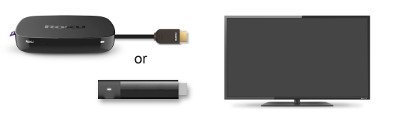
Opción 2: La barra de sonido o el receptor tiene HDMI.
Algunos AVR y barras de sonido están diseñados para ser el único punto donde se puede alternar el audio y el video entre tus dispositivos conectados a través de HDMI (por ejemplo, un reproductor Roku, un decodificador, una consola de juegos). Consulta la documentación del fabricante para determinar si tu AVR o barra de sonido tiene esta función.
- Reproductor Roku > Barra de sonido o receptor (HDMI IN)
- Barra de sonido o receptor > TV (HDMI OUT)

Opción 3: TV y sistema de sonido que admiten ARC
ARC permite que el sonido regrese a tu sistema de sonido desde la TV.
- Roku > TV (HDMI)
- TV HDMI-ARC > Barra de sonido o receptor HDMI-ARC

Resolución de problemas
¿No hay sonido o solo audio estéreo?
Sigue estos pasos:
- Configuración > Audio > Formato de salida digital
- Cambia de Automático a Personalizado
- Selecciona el formato de sonido envolvente que tu sistema de sonido admite, como Dolby Digital o DTS.
- Comprueba que todos los cables estén firmemente conectados
- En las apps de streaming, elige audio 5.1 (p. ej., Netflix > Inglés 5.1)
- Apaga los modos de volumen de Roku. Esto puede forzar el estéreo.
- Reinicia tu TV y sistema de sonido
¿No hay video?
- Asegúrate de que tu TV esté configurada al puerto HDMI donde está conectado tu Roku.
- Asegúrate de que los cables HDMI estén bien conectados.
- Si tu reproductor Roku se conecta a través de una barra de sonido o receptor:
- El reproductor Roku debe conectarse a una entrada HDMI en la barra de sonido o receptor
- Otro cable HDMI debe ir desde la salida HDMI de la barra de sonido o receptor a la TV
- Obtén información sobre qué tienes que hacer si no ves la imagen
¿No puedes obtener una imagen en 4K o HDR?
Asegúrate de lo siguiente:
- Estás usando cables HDMI prémium de alta velocidad
- El puerto HDMI admite HDCP 2.2 o HDMI 2.0
- Estás utilizando la entrada de la TV que admite 4K o HDR. Algunos televisores los etiquetan como 4K UHD, ARC o HDMI mejorado.
- Es posible que necesites activar la entrada para HDR de tu TV. Los pasos pueden variar según la marca de TV. Ponte en contacto con el fabricante y obtén más información sobre cómo configurar el HDR con tu reproductor Roku.
¿Todavía escuchas en estéreo a veces?
- Parte del contenido solo está en estéreo
- Algunas apps solo ofrecen sonido 5.1 en ciertos títulos
- Es posible que tu TV o barra de sonido no admita el formato de audio
Last updated at 3/3/2026 1:10:57 AM
¿Te resultó útil este artículo?
Artículos relacionados
¿Necesitas más ayuda?

Soporte técnico con agentes
Ofrecemos soporte técnico con agentes para ciertos problemas y dispositivos.
Consulta las opciones de soporte técnico