Cómo configurar y emparejar tu Roku Voice Remote
Tu Roku® Voice Remote se conecta al reproductor de streaming Roku o al sistema de Roku TV™ mediante un proceso inalámbrico llamado emparejamiento. Una vez que está emparejado, puedes utilizar todas las funciones, incluida la búsqueda por voz de Roku.
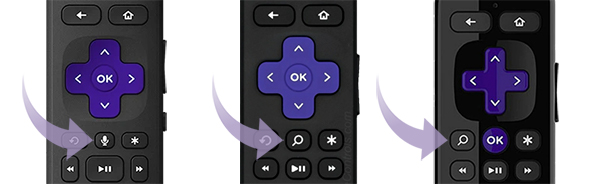
Cómo identificar el control remoto Roku
- Voice Remote: tiene un botón de voz cerca del pad direccional morado, con un ícono de micrófono o de lupa.
- Control remoto simple: no tiene el botón de voz.

Nota: Si tienes dudas, lee los Consejos para identificar el control remoto Roku.
Cómo emparejar tu control remoto Roku durante la configuración de la TV o el reproductor
Si el dispositivo vino con un Roku Voice Remote, sigue las instrucciones en pantalla durante la configuración inicial para emparejarlo. Si necesitas ayuda, consulta los pasos a continuación para poner el control remoto en modo de emparejamiento.
Activa el modo de emparejamiento en el dispositivo Roku
Opción 1: desde Configuración (se necesita otro control remoto Roku que funcione o la app móvil de Roku)
- Presiona Inicio en el control remoto en uso o en la app móvil de Roku.
- Ve a Configuración > Controles remotos y dispositivos > Agregar dispositivos > Control remoto > Continuar.
- Sigue las instrucciones en pantalla.
Opción 2: reinicia el reproductor Roku o la TV (no se necesita otro control remoto)
- Desconecta el cable de alimentación.
- Espera al menos 5 segundos.
- Vuelve a conectarlo.
- Cuando aparezca la pantalla de Inicio, sigue los pasos para poner el Voice Remote en modo de emparejamiento.
Nota: Si no tienes un control remoto, puedes controlar el dispositivo con la app móvil de Roku.
Cómo activar el modo de emparejamiento en el Voice Remote
Cómo sincronizar tu control remoto Roku con un botón de emparejamiento:
- Se encuentra en la parte trasera o debajo de la tapa de la batería.
- Mantén oprimido el botón durante 5 segundos hasta que veas que la luz de estado empieza a parpadear.
Cómo sincronizar tu control remoto Roku sin un botón de emparejamiento:
- Mantén presionados los botones Volver + Inicio durante 5 segundos hasta que veas que la luz de estado empieza a parpadear.
Si el emparejamiento no funciona, asegúrate de que tanto el dispositivo de streaming como el control remoto estén en modo de emparejamiento al mismo tiempo. Para obtener ayuda adicional, lee Cómo reparar el control remoto Roku.
Cómo usar el Roku Voice Remote
Controles por voz:
- Pulsar para hablar: presiona el botón de voz, di un comando y suelta. Ejemplo: “Busca comedias” o “Inicia The Roku Channel”.
- Manos libres (Roku Voice Remote Pro): cambia el control deslizante a verde y, luego, di los comandos en voz alta. Ejemplo: “Oye, Roku, muéstrame las noticias”.
Controles de TV:
- Ciertos controles remotos pueden encender, regular el volumen y silenciar la TV. Aprende a configurarlos.
Accesos directos:
- Asigna accesos directos personalizados a los botones 1 o 2.
- El botón de Inicio rápido puede abrir apps o activar y desactivar subtítulos.
Otras funciones:
- Botón de TV en vivo: accede a TV en vivo gratis. Obtén más información.
- Localizador de control remoto perdido: emite un sonido a través del control remoto o la app móvil.
- Modo audífono: conecta audífonos para silenciar los altavoces de la TV. Pruébalo.
- Botones retroiluminados: ve lo que estás presionando en la oscuridad.
Nota: No es necesario apuntar el Voice Remote directamente al dispositivo Roku.
Resolución de problemas
- ¿El control remoto no se empareja? Asegúrate de que tanto el dispositivo como el control remoto estén en modo de emparejamiento al mismo tiempo.
- Reinicia el dispositivo de streaming y repite los pasos.
- Si aún no funciona, comprueba si hay interferencias de otros aparatos electrónicos, obstáculos o mucha distancia con el dispositivo.
- Como último recurso, utiliza la app móvil de Roku para controlar el dispositivo.
Last updated at 3/3/2026 1:39:23 AM
¿Fue útil este artículo?
Artículos relacionados
¿Necesitas más ayuda?

Soporte técnico con agentes
Ofrecemos soporte técnico con agentes para ciertos problemas y dispositivos.
Consulta las opciones de soporte técnico