Si tu Roku TV ™ sigue reiniciándose, se queda atascada en la pantalla del logotipo o entra en un bucle durante la configuración, esta guía puede ayudarte a que tu TV vuelva a funcionar.
Paso 1: Identificar el problema
Sigue esta guía si tu TV está realizando una de las siguientes acciones:
- Muestra el logotipo de Roku o de la marca de la TV y, luego, se reinicia.
- La pantalla permanece oscura y la luz de encendido parpadea de manera repetida.
- Se reinicia durante la configuración, por ejemplo, después de elegir un idioma, conectarse a wifi o iniciar sesión.
Por lo general, estos problemas significan que el software de la TV no se cargó correctamente o se atascó durante la actualización.
Paso 2: Primero, realizar un reinicio sencillo o un restablecimiento de fábrica
- To restart, unplug your TV from power for 60 seconds
- Plug it back in and turn it on
- If that doesn't work, Factory reset the TV
- Depending on your TV model, use one of these reset methods:
- Models with a Reset button: Press and hold the small recessed Reset button on the back of the TV for about 12 seconds, then release.
Si tu TV se reinicia antes de que puedas alcanzar esas opciones, continúa con el siguiente paso.
Paso 3: Probar con el modo de recuperación
El modo de recuperación puede ayudar a reinstalar el software de Roku. Es un restablecimiento más profundo que elimina todos los datos y vuelve a cargar el software de Roku.
Para iniciar el modo de recuperación:
- Find the Reset button on the back or bottom of your TV
- Some TVs have a small pinhole; use a paperclip to press it
- Press and hold the Reset button for at least 20 seconds
- Release the button when the TV restarts and shows a screen that says Recovery Mode
- If your TV doesn’t show this screen after 30 seconds, it may not support Recovery Mode or may need to be replaced. Contact Roku Support or your TV manufacturer for repair or replacement options.
Una vez que veas el modo de recuperación:
- Usa tu control remoto para seleccionar el idioma
- Selecciona Inalámbrico para conectarte a wifi
Selecciona Actualizar ahora para descargar e instalar de nuevo el software
Cuando la actualización termine, tu TV se reiniciará y te volverá a guiar durante la configuración
Si la TV sigue en bucle o no entra en modo de recuperación, continúa con el siguiente paso

Note: Some Wi-Fi passwords with special symbols (like $) may not work. If that happens, change your Wi-Fi password or try a mobile hotspot.
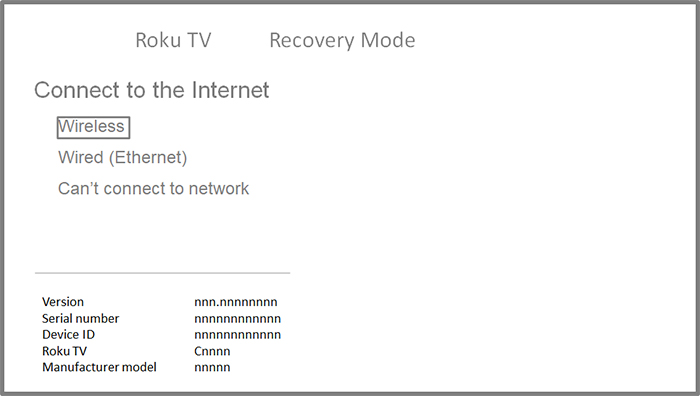
Si no puedes conectarte a wifi, realiza la actualización con una unidad USB
Si tu TV no puede conectarse a wifi durante el modo de recuperación, es posible realizar la actualización con una unidad USB. Sigue los pasos de esta página para hacerlo.
Paso 4: ¿No puedes iniciar el modo de recuperación?
Si tu TV no entra en modo de recuperación o sigue reiniciándose después de reinstalar el software, comunícate con el soporte técnico de Roku o con el fabricante de la TV si es de una marca como TCL ™, Hisense, etc. Descubre cómo identificar quién fabricó tu TV. Prepárate para comprobar el ID del dispositivo detrás de la TV o su caja para ayudar con la resolución de problemas.
Last updated at 9/6/2026 5:21:53 AM
¿Te resultó útil este artículo?
Artículos relacionados
¿Necesitas más ayuda?

Soporte técnico con agentes
Ofrecemos soporte técnico con agentes para ciertos problemas y dispositivos.
Consulta las opciones de soporte técnico