Tu Roku TV puede reproducir por streaming tus apps favoritas, mostrar canales en vivo gratis y conectarse a tu decodificador de cable o satélite. Si estás intentando configurar tu TV, esta guía te guiará paso a paso durante todo el proceso.
Ver canales locales gratis (antena)
Puedes obtener canales gratis, de señal de aire, con una antena HDTV.
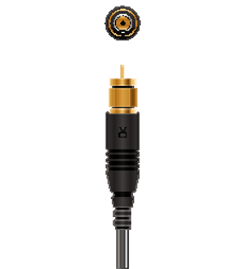
Para configurarla:
- Conecta el cable coaxial de tu antena al puerto Entrada de antena o cable detrás de tu Roku TV
- Presiona el botón Inicio
 en el control remoto Roku.
 - Selecciona TV en vivo
- Sigue los pasos en pantalla para buscar canales. (El escaneo puede tardar unos minutos).
- Si “TV en vivo” no aparece en la pantalla de inicio, ve a Configuración > Entradas de la TV > TV en vivo > Configurar entrada.

Note: The number of channels you receive depends on your location and the antenna's positioning. You can try placing it near a window or higher up for better reception.
Ve TV por cable o satelital
Si ya tienes un receptor de cable o satélite, puedes conectarlo directamente a tu Roku TV.
Para conectarlo:
- Turn off both your Roku TV and your cable/satellite box.
- Plug one end of an HDMI cable into the cable/satellite box.
- Plug the other end into an open HDMI port on the back of your Roku TV.
- Turn both devices back on.
- Using your Roku remote, go to the Home > select the Input that matches the one you used (for example, HDMI 1 or HDMI 2).
Ahora deberías ver la imagen de tu servicio de cable o satélite. Si ves “Sin señal”, comprueba que el cable esté completamente conectado y que hayas seleccionado la entrada correcta.
Note: Some cable systems allow you to connect the coax cable directly to the Ant/Cable In port and scan channels, but many still require a cable box.
Cómo cambiar entre Roku y cable o satélite
Cuando completes la configuración, puedes cambiar fácilmente entre streaming en Roku y ver tu decodificador de cable o satélite.
En una Roku TV
- Press the Home button on your Roku remote.
- From the main screen, move down to Inputs
- You’ll see a list such as:
- Live TV (for antenna or cable directly connected)
- HDMI 1 (Cable/Satellite Box)
- HDMI 2 (Roku Player or another device)
- Highlight the input you used for satellite/cable (for example, HDMI 1)
- Press OK
 to switch instantly.
Con un reproductor de streaming Roku
Si estás usando un Roku Streaming Stick o un reproductor conectado a tu TV, cambiarás a satélite o cable usando el control remotode tu TV, no el control remoto Roku.
- Find the Input or Source button on your TV remote.
- Press it until you see what you want:
- Cable/Satellite: stop when your cable picture appears.
- Roku: stop when the Roku home screen appears.
- Each press changes the input (for example: HDMI 1, HDMI 2, TV)
Ver listados de programas
Para ver novedades en la transmisión en vivo de TV o en los canales gratis de Roku:
- En la pantalla de inicio, selecciona TV en vivo
La guía de canales muestra canales de streaming y de señal de aire, pero no los listados de cable o satélite (esos aún provienen de tu decodificador).
Preguntas frecuentes
Conecté mi decodificador, pero Roku TV dice “Sin señal”.
Asegúrate de que el cable HDMI esté completamente conectado y de haber seleccionado la entrada HDMI correcta. Si eso no funciona, intenta con otro puerto HDMI o cable.
¿Cómo regreso al streaming de Roku después de ver cable en mi Roku TV?
Presiona el botón de Inicio en el control remoto Roku.
Presiono el control remoto de Roku, pero no sucede nada cuando estoy en el modo de cable.
Eso es normal. El control remoto de Roku solo controla las funciones de Roku TV. Para controlar su decodificador de cable o satélite, use el control remoto que viene con ese decodificador.
Mi antena está conectada, pero no aparecen canales.
Ve a Inicio > TV en vivo > Buscar canales. Intenta reposicionar la antena y escanear de nuevo si aún no ves resultados.
Last updated at 9/6/2026 3:29:08 AM
¿Te resultó útil este artículo?
Artículos relacionados
¿Necesitas más ayuda?

Soporte técnico con agentes
Ofrecemos soporte técnico con agentes para ciertos problemas y dispositivos.
Consulta las opciones de soporte técnico