Comment configurer votre Roku Express 4K
Qu’y a-t-il dans la boîte
- Lecteur Roku Express 4K
- Télécommande Roku
- Câble HDMI haute vitesse de qualité supérieure
- Câble d’alimentation USB et adaptateur secteur
- Bande adhésive pour fixation
- Piles pour la télécommande
Téléchargez le guide de démarrage rapide
Étapes de configuration
1. Connexion au téléviseur
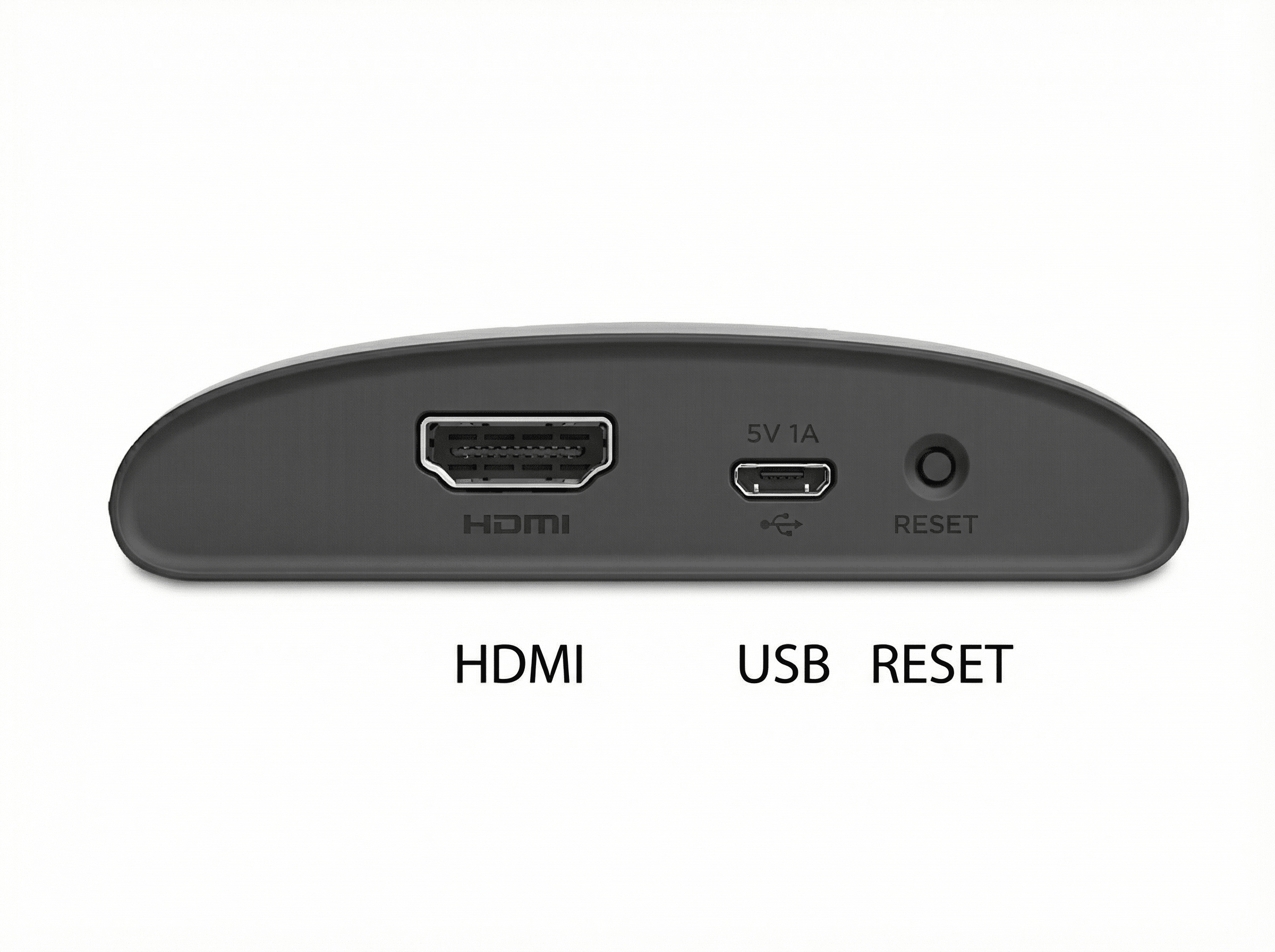
- Branchez votre Roku Express 4K dans le port HDMI de votre téléviseur.
- Branchez le câble d’alimentation USB à un port USB du téléviseur OU à une prise murale (recommandé pour des performances optimales).
- Utilisez la télécommande de votre téléviseur pour sélectionner l’entrée HDMI appropriée en appuyant sur Entrée ou Source. Le logo Roku devrait apparaître.
- Facultatif : Fixez le lecteur à l’aide de la bande adhésive fournie.
2. Préparation de la télécommande
- Retirez le couvercle du compartiment à piles de la télécommande et insérez les piles.
- Assurez-vous qu’il y ait une ligne de visée directe entre votre télécommande et votre lecteur Roku pour pouvoir les apparier.
Si votre télécommande ne fonctionne pas, essayez de redémarrer votre lecteur Roku en le débranchant pendant 10 secondes, puis en le rebranchant. Renseignez-vous sur le dépannage pour la télécommande.
3. Configuration à l’écran
Choisir une langue
Sélectionnez votre langue préférée.

Remarque : Certaines applications de streaming peuvent ne pas prendre en charge toutes les langues.
Connectez-vous à Internet
- Sans fil : Sélectionnez votre réseau Wi-Fi et entrez le mot de passe.
- Si vous ne voyez pas votre réseau, sélectionnez Rechercher à nouveau.
- Sélectionnez Afficher le mot de passe si vous voulez voir ce que vous tapez.
- Filaire : Connectez un adaptateur Ethernet compatible au port micro USB.
Choisissez Se connecter lorsque vous avez terminé. Si vous ne parvenez pas à vous connecter, redémarrez votre routeur, puis débranchez votre appareil Roku, attendez 10 secondes, puis rebranchez-le. Découvrez comment résoudre les problèmes de connectivité Wi-Fi.
Télécharger les mises à jour
Votre lecteur Roku installera la dernière mise à jour du logiciel et redémarrera. Attendez que ce processus soit terminé.
Paramètres d’affichage
Roku détectera automatiquement la meilleure résolution d’affichage pour votre téléviseur (HD, 4K, HDR). Vous pourrez modifier ce paramètre plus tard dans Paramètres > Type d’affichage.
Si votre téléviseur prend en charge le format 4K/HDR mais que Roku ne le détecte pas, vérifiez ce qui suit :
- Le câble HDMI est bien branché.
- Le port prend en charge le format HDCP 2.2.
- Le format HDR est activé sur l’entrée HDMI de votre téléviseur.
- Vous pouvez aussi contacter le fabricant de votre téléviseur pour obtenir de l’aide.
4. Création et activation du compte Roku
- Entrez votre adresse courriel à l’écran pour recevoir un lien d’activation.
- Consultez votre dossier de pourriels si vous ne le voyez pas.
- Ou choisissez Activer avec le code QR, puis balayez le code avec votre téléphone.
Suivez le lien pour créer un compte Roku ou ouvrez une session dans votre compte existant, puis terminez la configuration.
Roku ne facture jamais de frais d’activation ni d’assistance. Si vous en voyez, il s’agit d’une fraude.
Voilà, vous pouvez profiter de votre lecteur Roku!
Vous pouvez maintenant profiter du streaming! Personnalisez votre Roku avec des thèmes, des économiseurs d’écran et de nouvelles chaînes de la Boutique de streaming.
Conseils de dépannage
Aucune image ne s’affiche sur le téléviseur.
- Vérifiez la connexion HDMI.
- Sélectionnez la bonne entrée HDMI sur votre téléviseur.
- Essayez un autre port ou câble HDMI.
- Essayez les étapes décrites ici.
Voyant rouge sur votre lecteur Roku
- Un voyant rouge fixe signifie que l’appareil surchauffe. Débranchez-le et laissez l’appareil refroidir.
- Un voyant rouge clignotant signifie que l’appareil n’est pas suffisamment alimenté. Branchez votre lecteur Roku au mur à l’aide de l’adaptateur secteur inclus.
Problèmes de Wi-Fi
- Connectez-vous au bon réseau et saisissez à nouveau le mot de passe.
- Sélectionnez Rechercher à nouveau si le réseau n’est pas visible.
- Redémarrez votre routeur et votre modem.
- Consultez cet article pour obtenir plus d’aide.
Image HDR ou 4K de mauvaise qualité
- Mettez à jour le logiciel de votre téléviseur.
- Activez le format HDR pour l’entrée TV HDMI sur laquelle votre appareil Roku est branché. Ce processus diffère selon la marque du téléviseur. Renseignez-vous et contactez le fabricant pour obtenir de l’aide.
- Utilisez le câble HDMI haute vitesse de qualité supérieure inclus.
- Sur votre lecteur Roku, accédez à Paramètres > Type d’affichage et essayez de passer de 4K HDR à 4K.
Tout est prêt. Profitez du streaming avec une image 4K éblouissante!
Last updated at 3/3/2026 2:16:59 AM
¿Te resultó útil este artículo?
Artículos relacionados
¿Necesitas más ayuda?

Soporte técnico con agentes
Ofrecemos soporte técnico con agentes para ciertos problemas y dispositivos.
Consulta las opciones de soporte técnico