Cómo resolver un problema con el Modo auricular

Nota: Puedes usar el cuadro comparativo de dispositivos Roku para determinar qué productos de la generación actual son compatibles con el Modo auricular.
¿Por qué el video se detiene y vuelve a comenzar?
Si activas el Modo auricular cuando el video ya se está reproduciendo, la reproducción se detendrá y reiniciará mientras el video se sincroniza con el audio de los auriculares. Para evitar este comportamiento, conecta los auriculares y activa el Modo auricular antes de comenzar a transmitir la película o el programa de TV.
¿Por qué falta el ícono de los auriculares en la app móvil?
Para activar (y desactivar) el Modo auricular en la app móvil, puedes tocar el ícono de los auriculares en la pantalla Control remoto.
Si no ves el ícono de los auriculares, es probable que se deba a una de las siguientes causas:
Estás ejecutando una versión anterior de la app móvil de Roku.
Tu dispositivo Roku no es compatible con el Modo auricular para dispositivos móviles
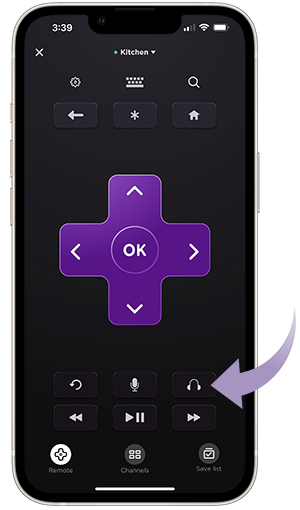 | Si instalaste la última versión de la app móvil de Roku y el ícono de los auriculares aún no aparece, tu dispositivo Roku no es compatible con el Modo auricular para dispositivos móviles. |
¿Por qué se desactiva el Modo auricular para dispositivos móviles cuando los auriculares están conectados al control remoto?
El Modo auricular no se puede activar en el control remoto por voz de Roku y el dispositivo móvil al mismo tiempo. Si necesitas compatibilidad para varias personas, usa el Modo auricular en la app móvil de Roku. Se pueden conectar hasta cuatro dispositivos móviles a un solo dispositivo Roku para el Modo auricular.
¿Por qué no funciona el Modo auricular en mi Streambar®, Streambar Pro o barra de sonido inteligente?
El Modo auricular solo es compatible con tu Roku Streambar, Roku Streambar Pro o barra de sonido inteligente Roku cuando se usa el reproductor de streaming integrado. El Modo auricular no es compatible con estos productos cuando se utiliza un dispositivo externo, como una consola de juegos, un reproductor de Blu-ray™ o un decodificador satelital o por cable, o cuando se utiliza un dispositivo Bluetooth, como un smartphone o una computadora.
Cómo solucionar un problema de audio
Ya sea que uses el Modo auricular con el control remoto por voz o la app móvil de Roku, revisa las sugerencias de los problemas de audio que se describen a continuación que ayudan con la resolución de problemas.
El audio no se escucha
- Confirma que el volumen no esté silenciado o demasiado bajo para escucharlo.
- Cuando uses auriculares con cable, comprueba que estén bien conectados.
- Cuando uses auriculares Bluetooth en el Modo auricular para dispositivos móviles, controla que estén vinculados y conectados a tu teléfono o tableta. Para obtener ayuda, visita el sitio web del fabricante del dispositivo móvil o de los auriculares, o ponte en contacto directamente con este.
- Cuando uses auriculares Bluetooth que estén vinculados de forma directa a dispositivos Roku compatibles, controla que estén vinculados y conectados en el menú Configuración.
- Si tienes más de un dispositivo Roku, asegúrate de usar el control remoto para el dispositivo correcto. En el Modo auricular para dispositivos móviles, ve a la página Dispositivos (en la app móvil de Roku) y asegúrate de estar conectado al dispositivo correcto.
El audio no está sincronizado
Si notas que el sonido no coincide con la imagen de la TV cuando usas auriculares Bluetooth en el Modo auricular para dispositivos móviles, asegúrate de tener instalada la última versión de la app móvil de Roku. Luego, sigue los pasos que se describen a continuación para ajustar el desfase de audio.
- Abre la app móvil de Roku.
- Presiona Control remoto
 en la barra de navegación.
 - Toca el ícono de los auriculares
 para activar el Modo auricular
 - Toca el ícono de configuración
 para abrir el menú Controles.
 - Presiona Ajustar retraso de audio.
- Presiona Comenzar y sigue las instrucciones en la pantalla.
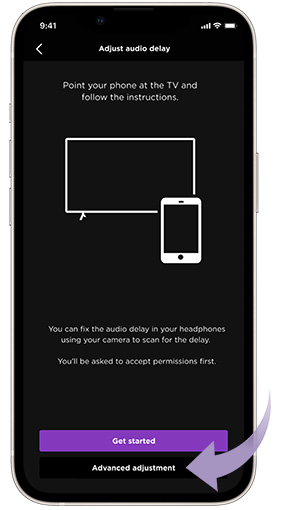 | Si el audio permanece fuera de sincronización, repite los pasos 1 a 5 anteriores y, a continuación, selecciona Ajuste avanzado para acceder a una barra deslizante que puedes usar para ajustar la sincronización. |
Se escucha un chillido
- Para el Modo auricular en el control remoto, instala baterías nuevas y compatibles en el control remoto por voz de Roku.
El audio se interrumpe y se oye un chasquido
Si el audio se detiene momentáneamente, se interrumpe o se oye un chasquido, o si continúas escuchando otros problemas de audio, prueba las siguientes sugerencias.
- Cuando utilices auriculares con cable, comprueba que estén conectados de forma segura; para ello, desconéctalos y vuélvelos a insertar firmemente.
- Cuando utilices auriculares Bluetooth en el Modo auricular para dispositivos móviles, vuelve a vincularlos con tu teléfono o tableta. Para obtener ayuda, visita el sitio web del fabricante del dispositivo móvil o de los auriculares, o ponte en contacto directamente con este.
- Comprueba que tus auriculares funcionen correctamente usándolos en otro dispositivo.
- Detén y reanuda la película o el programa de TV que estás viendo.
- Si estás usando la app móvil de Roku, apaga el Modo auricular y vuelve a encenderlo. Si reiniciar la sesión del Modo auricular de esta forma no funciona, cierra la app móvil de Roku y vuelve a abrirla, e inténtalo nuevamente.
- Para reiniciar tu dispositivo Roku, desconecta el cable de alimentación, espera un momento y vuelve a conectarlo.
- Si es posible, prueba con un par de auriculares diferente.
Si los problemas de audio continúan, comprueba tu red.
Debido a que el audio en el Modo auricular utiliza la misma red inalámbrica que otros dispositivos de tu hogar, es posible que el tráfico hacia otros dispositivos de la red o desde ellos afecte la calidad del audio. Mientras uses el Modo auricular, asegúrate de que ningún otro dispositivo en la red inalámbrica esté descargando o transmitiendo música o videos.
Si estás usando el control remoto de Roku para el Modo auricular, acércate a tu dispositivo Roku, ya que puede que estés fuera de alcance.
Si aún tienes problemas de audio, prueba estos pasos:
- Desenchufa el dispositivo Roku.
- Reinicia el router*; para ello, desconecta el cable de alimentación del router, espera 10 segundos y vuelve a conectarlo. Si es posible, comprueba las instrucciones de tu proveedor de servicios de internet (ISP) o del router, ya que el reinicio puede requerir que presiones un botón de restablecimiento en el dispositivo. Esto desconectará momentáneamente tu dispositivo Roku y tu dispositivo móvil de la red. Espera unos minutos mientras el router restablece la conexión a internet.
- Vuelve a conectar el cable de alimentación al dispositivo Roku.
Sugerencias avanzadas para la configuración de red
Las siguientes sugerencias solo se deben intentar si conoces el tema y te sientes capaz de trabajar con tu equipo de red.
- Consulta el manual de uso del router o comunícate con el fabricante para ver si tu router admite 5 GHz. De ser así, asegúrate de que la red de 5 GHz esté habilitada, luego ve a Configuración > Red > Configurar conexión > Inalámbrica y conecta tu dispositivo Roku a la red inalámbrica de 5 GHz (por ejemplo, MyNetwork_5GHz). También tendrás que conectar tu dispositivo móvil a la misma red inalámbrica de 5 GHz.
- Consulta el manual de uso de tu router o ponte en contacto con el fabricante para confirmar si es compatible con wifi multimedia (WMM). Desactivar esta función puede mejorar el rendimiento del audio.
*Un comentario relacionado con la terminología:
Para acceder a la red, y por consiguiente a Internet, generalmente te conectarás a un dispositivo denominado router, que también puede denominarse ”router inalámbrico”, ”punto de acceso inalámbrico”, ”puerta de enlace doméstica” o ”cable módem”. En algunos casos, el proveedor de servicios de Internet (ISP) te suministra un solo dispositivo integrado que incluye un cable módem y un router, o es posible que hayas adquirido un router independiente de una empresa como Linksys, NETGEAR, ASUS, Belkin o D-Link. En este artículo, la palabra router se utiliza como término genérico para hacer referencia al dispositivo de red al que debes conectar tu dispositivo Roku para poder acceder a Internet. Para obtener más información, consulta la documentación suministrada por tu proveedor de servicios de Internet (ISP) o por el fabricante del router.
Last updated at 3/30/2026 2:17:04 PM
¿Te resultó útil este artículo?
Artículos relacionados
¿Necesitas más ayuda?

Soporte técnico con agentes
Ofrecemos soporte técnico con agentes para ciertos problemas y dispositivos.
Consulta las opciones de soporte técnico