Cómo cambiar el protector de pantalla en tu dispositivo de streaming Roku®
Un protector de pantalla es una aplicación que llena la pantalla de TV con imágenes en movimiento o patrones cuando el reproductor de streaming Roku no está en uso. Los protectores de pantalla se diseñaron originalmente para evitar que el fósforo queme los televisores antiguos, pero ahora se usan principalmente para entretenimiento. Cambiar el protector de pantalla es una de las formas en las que puedes personalizar tu experiencia Roku. Se incluyen varios protectores de pantalla en tu dispositivo Roku y otros se pueden comprar o descargar de forma gratuita de la Roku Channel Store.
Nota: Ocasionalmente, cambiamos el protector de pantalla predeterminado en los dispositivos Roku y, en algunos casos, ejecutamos protectores de pantalla diferentes en dispositivos seleccionados.
¿Cómo encuentro e instalo los protectores de pantalla nuevos?
Los protectores de pantalla nuevos se pueden encontrar en la categoría Protectores de pantalla de la Roku Channel Store. Obtén más información sobre cómo agregar un protector de pantalla en tu dispositivo Roku.
Protector de pantalla gratuito Aquatic Life 4K
Roku ofrece una simulación gratuita de un acuario denominado Aquatic Life, exclusiva para los dispositivos Roku 4K.
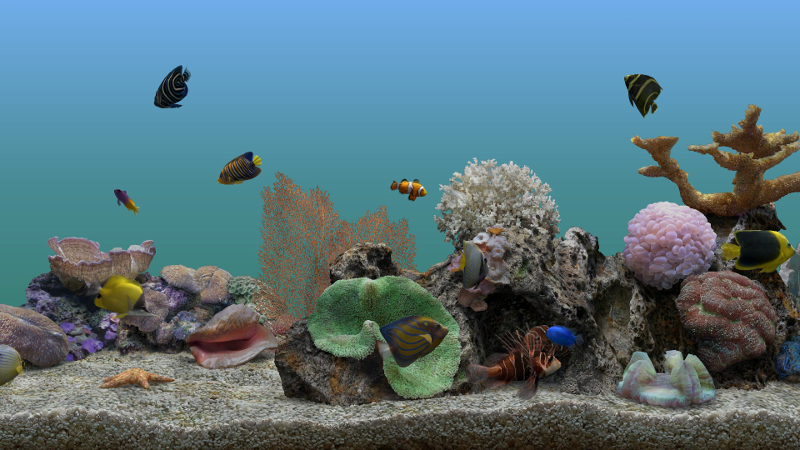
Para instalarla:
- Presiona el botón de Inicio
 en el control remoto Roku.
 - Desplázate hacia arriba o hacia abajo y selecciona Canales de streaming.
- Selecciona Destacados y luego Aquatic Life.
Recomendación: Puedes activar Aquatic Life en cualquier momento desde el ícono de la pantalla de inicio.
¿Cómo accedo al menú Protector de pantalla en mi dispositivo Roku?
Una vez que se haya instalado el protector de pantalla en tu dispositivo Roku, puedes cambiarlo o definir el tiempo de espera desde el menú Protector de pantalla.
- Presiona el botón de Inicio en el control remoto Roku.
- Desplázate hacia arriba o hacia abajo y selecciona Configuración.
- Selecciona Protector de pantalla para abrir el menú de Protector de pantalla.
Después de abrir el menú de Protector de pantalla, sigue los pasos indicados a continuación para cambiar o modificar el protector de pantalla actual y definir el tiempo de espera.
Cambiar el protector de pantalla
Selecciona Protector de pantalla.
Elije cualquier protector de pantalla de la lista y selecciona Vista previa para darle un vistazo a cómo se verá.
Cuando haya opciones adicionales disponibles, puedes seleccionar Configuración personalizada para realizar ajustes en el protector de pantalla elegido. Para ver el resultado de los cambios, selecciona Vista previa
Una vez que hayas previsualizado los cambios, elije el nombre del protector de pantalla y presiona el botón OK

en tu control remoto Roku para guardarlos.
Recomendación: Aparecerá una marca junto al protector de pantalla seleccionado actualmente.
Define el tiempo de espera
Selecciona Tiempo de espera.
Elije el tiempo que tu dispositivo Roku espera antes de iniciar el protector de pantalla, o también puedes desactivarlo.
Presiona el botón OK

en tu control remoto Roku para guardar.
¿Buscas otras formas de personalizar tu experiencia Roku? Obtén más información sobre cómo cambiar el tema en tu dispositivo Roku.
Last updated at 3/13/2026 11:33:02 PM
¿Te resultó útil este artículo?
Artículos relacionados
¿Necesitas más ayuda?

Soporte técnico con agentes
Ofrecemos soporte técnico con agentes para ciertos problemas y dispositivos.
Consulta las opciones de soporte técnico