Cómo configurar tu Roku Streaming Stick 4K
El Roku® Streaming Stick® 4K (modelo 3820) admite 720p HD, 1080p Full HD, 4K Ultra HD (4K) y HDR (alto rango dinámico), e incluye un Roku Voice Remote con controles de TV. En este artículo encontrarás más información sobre tu Streaming Stick y cómo configurarlo.
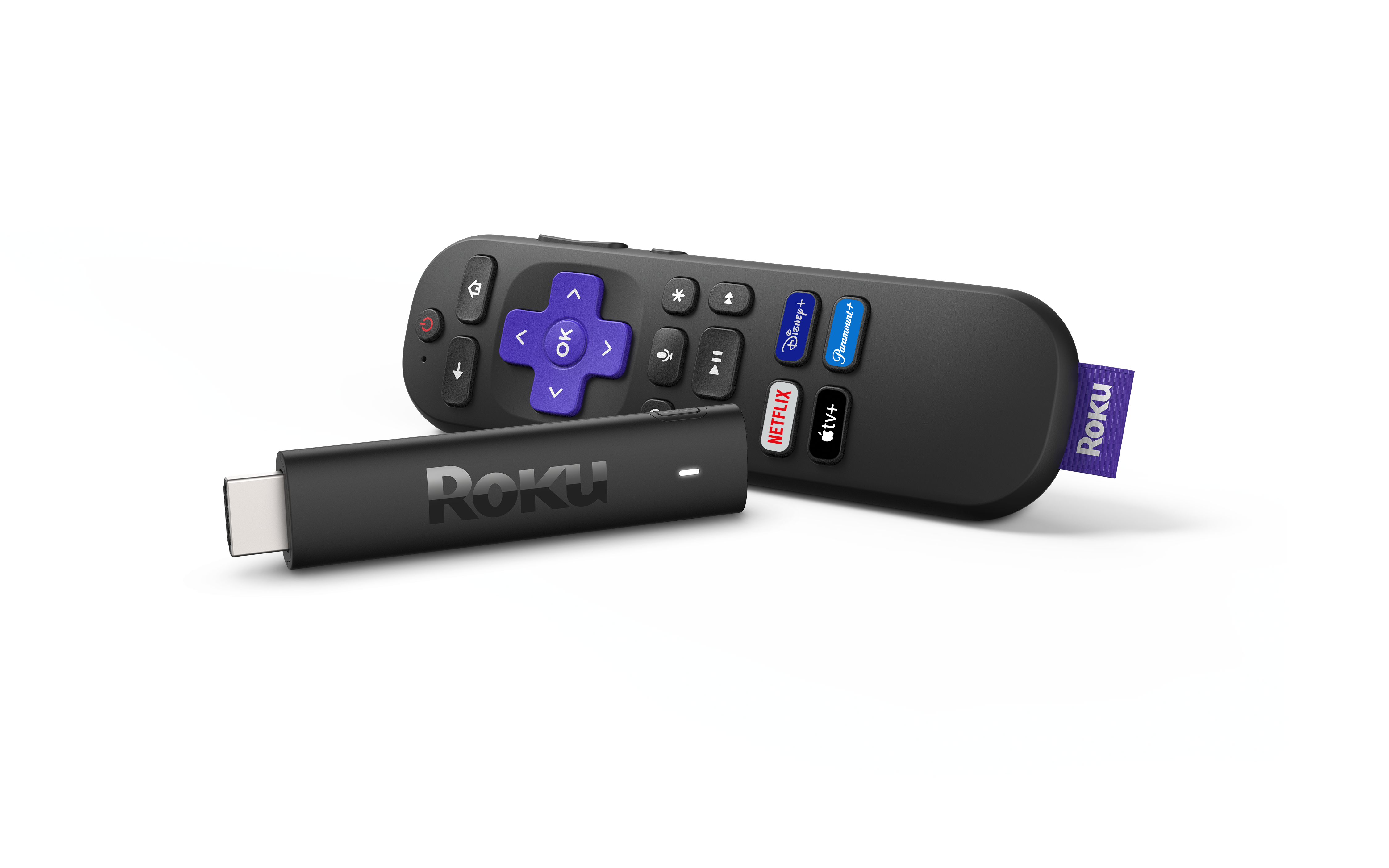
 Roku Streaming Stick 4K (modelo 3820)
Comprueba la compatibilidad de la TV
- Asegúrate de que tu TV tenga un puerto HDMI®.
- El Streaming Stick 4K funciona con cualquier TV que tenga una conexión HDMI.

Nota: Si tu TV no admite 4K ni HDR, el reproductor de streaming Roku funcionará de todos modos, pero no verás la imagen en calidad 4K ni HDR.
Paso 1: conecta el Roku Streaming Stick a la TV
- Conecta el Roku Streaming Stick 4K a un puerto HDMI disponible en tu TV.
- Si no hay espacio suficiente para que el stick quepa, solicita un cable extensor HDMI gratis de Roku.
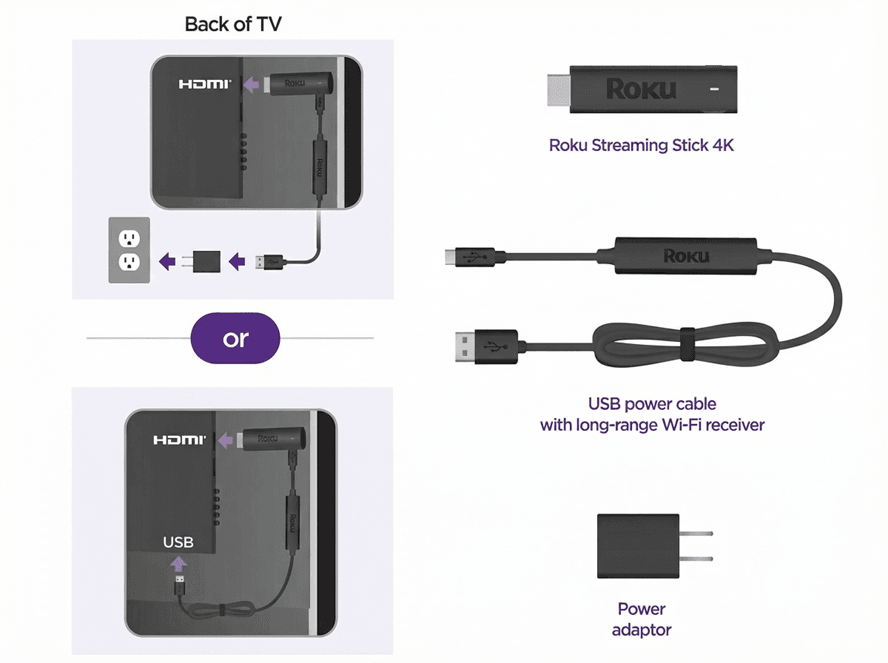
Paso 2: conecta el dispositivo a una fuente de energía
- Usa únicamente el cable de alimentación USB que vino con tu Roku Streaming Stick 4K. El receptor Wi-Fi® de largo alcance está integrado en este cable. Si usas otro cable, puede que el dispositivo no encienda (error 022).
- Conecta el cable USB a una de estas opciones:
- Tomacorriente de pared (recomendado): Usa el adaptador de corriente incluido.
- Puerto USB en la TV: Esto puede funcionar en algunas TV, pero muchas no proporcionan energía eléctrica suficiente. Si ves un mensaje de advertencia, cambia a un tomacorriente de pared.
Paso 3: enciende la TV y selecciona la entrada
- Enciende la TV con el control remoto de la TV.
- Selecciona la entrada HDMI donde está conectado tu Roku Streaming Stick.
- Si no ves la pantalla de bienvenida de Roku, comprueba que:
- El dispositivo esté firmemente conectado al HDMI.
- El cable de alimentación USB esté conectado y el tomacorriente tenga energía eléctrica.
- Hayas seleccionado la entrada de la TV correcta.
Paso 4: configura el control remoto Roku
- Sigue las instrucciones de emparejamiento que aparecen en la pantalla.
- Si el control remoto no se empareja:
- Reemplaza las pilas
- Desconecta tu dispositivo Roku y vuelve a conectarlo para reiniciarlo.
- Empareja el control remoto manualmente. Para ello, debes presionar el botón de emparejamiento detrás del control remoto o debajo de la tapa de las pilas. También puedes presionar los botones Atrás
 e Inicio
 durante 5 segundos.
Paso 5: conéctate a Internet
- Elige tu idioma de preferencia.
- Selecciona la conexión inalámbrica y elige tu red wifi doméstica. Ingresa tu contraseña para conectarte.
- Si la conexión falla, comprueba tu contraseña de wifi, reinicia el router o acerca el Roku al router. Aprende a solucionar problemas de wifi.
Paso 6: instala las actualizaciones
- Después de conectarse a Internet, el dispositivo Roku buscará automáticamente actualizaciones de software.
- Espera a que terminen de instalarse las actualizaciones.
- Si tu TV admite 4K o HDR, asegúrate de que todas las conexiones admitan HDCP 2.2.
- Selecciona la opción Establecer tipo de pantalla para permitir que el dispositivo Roku se ajuste a la mejor resolución para tu TV.
Paso 7: configura los controles de la TV en tu control remoto Roku (opcional)
- Si estás utilizando un Roku Voice Remote con controles de TV, verás los pasos para configurarlos en la pantalla.
- Sigue las instrucciones para permitir que el control remoto Roku controle el encendido y el volumen de la TV. Algunos controles remotos Roku que se lanzaron de 2017 en adelante incluyen esta función.
- Es posible que algunas TV solo admitan el control de volumen.
Paso final: activa tu cuenta Roku
- Sigue las instrucciones en pantalla para activar tu dispositivo Roku.
- Se te dará un código de vinculación. En un dispositivo aparte (teléfono, tableta o computadora), dirígete al sitio web que se muestra e introduce el código.
- Inicia sesión con tu cuenta Roku o crea una cuenta si aún no tienes una. Si necesitas ayuda, aprende a vincular o activar tu cuenta Roku.
- Las cuentas Roku son gratis. Roku no cobra tarifas por activar la cuenta.
¡Comenzar el streaming!
Una vez finalizada la configuración, tu Roku Streaming Stick 4K estará listo para usar.
Agrega canales de streaming, configura los temas o cambia el protector de pantalla para personalizar el dispositivo.
Preguntas frecuentes
¿El Roku Streaming Stick 4K funciona en cualquier TV?
Sí, siempre y cuando la TV tenga un puerto HDMI. Para usar funciones 4K o HDR, la TV debe ser compatible con ellas.
¿Puedo alimentar el reproductor Roku desde el puerto USB de mi TV?
Algunas TV suministran energía eléctrica suficiente, pero no todas. Si ves un mensaje de advertencia, conecta el Roku a un tomacorriente de pared con el adaptador que viene incluido.
¿Qué debo hacer si mi reproductor Roku no muestra nada en la TV?
Comprueba que el cable HDMI esté bien conectado, confirma que estés en la entrada de la TV correcta y asegúrate de estar usando el cable USB original para alimentar el dispositivo. Obtén información sobre qué hacer si no puedes ver la imagen de tu reproductor de streaming.
¿Puedo controlar mi TV con el control remoto Roku?
Sí, siempre que tengas un Roku Voice Remote con controles de TV. Algunas TV admiten el control de volumen y encendido, mientras que otras solo admiten el control de volumen.
Last updated at 3/3/2026 2:18:03 AM
¿Te resultó útil este artículo?
Artículos relacionados
¿Necesitas más ayuda?

Soporte técnico con agentes
Ofrecemos soporte técnico con agentes para ciertos problemas y dispositivos.
Consulta las opciones de soporte técnico