¿Cómo pauso la televisión en vivo en mi Roku TV™?
Cuando uses una antena de HDTV o conectes una TV por cable sin decodificador, agrega una unidad USB flash de 16 GB a tu Roku TV y pausa la transmisión digital en vivo con Pausa de TV en vivo. Si olvidas pausar y te pierdes una escena importante, tu Roku TV te permite retroceder para verla.
¿Cómo funciona?
Pausa de TV en vivo solo está disponible en la entrada de la TV abierta de tu Roku TV y requiere una unidad flash específica compatible con USB 2.0 con al menos 16 GB de almacenamiento para grabar el video. En cuanto sintonices un canal digital, Pausa de TV en vivo comenzará a grabar televisión en vivo.
Para pausar el programa, presiona el botón  de reproducción/pausa en el control remoto de tu Roku TV. Incluso si no haces una pausa, puedes presionar el botón
  de retroceso en cualquier momento para retroceder el canal actual hasta 90 minutos o hasta el momento en el que sintonizaste el canal por primera vez. Cuando sintonices otro canal, dejes la entrada de la TV en vivo o apagues la TV, el momento en el que pausaste el programa desaparecerá.
Después de una pausa de 90 minutos, la reproducción comienza automáticamente.
Requisitos de la unidad flash USB
Pausa de TV en vivo requiere una unidad flash compatible con USB 2.0 con al menos 16 GB de almacenamiento. 16 GB es el tamaño mínimo requerido para guardar programas de TV en pausa. Las unidades USB de más de 16 GB no aumentarán la cantidad de tiempo en pausa.
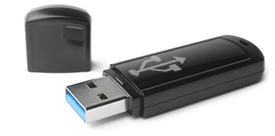
ADVERTENCIA: La función Pausa de TV en vivo reformateará la unidad USB y se borrará el contenido. Luego, si quieres usar la unidad para otro fin, tendrás que reformatearla. Durante el proceso de reformateo, se probará la unidad para garantizar que las funciones de lectura y escritura sean lo suficientemente rápidas como para admitir la grabación de video en vivo.
Nota:
- Si tu Roku TV tiene un solo puerto USB, deberás alternar unidades USB para usar Pausa de TV en vivo y reproducir contenido multimedia personal (fotos, música y video).
- Si tu Roku TV tiene varios puertos USB, solo se puede usar uno para Pausa de TV en vivo. En el momento de formatear, solo la unidad USB para Pausa de TV en vivo debe estar conectada a cualquiera de los puertos USB. Después de completar el formateo, puedes insertar una unidad USB diferente en otro puerto USB para reproducir contenido multimedia personal.
- La unidad USB se utiliza únicamente para pausar la televisión de transmisión digital en vivo y no se puede utilizar para guardar programas grabados para uso futuro ni para transferirlos a otro dispositivo.
Cómo activar la función Pausa de TV en vivo
Conecta la unidad USB a un puerto USB en la parte posterior o lateral de tu Roku TV. Si tu Roku TV tiene más de un puerto USB, retira cualquier unidad USB que se esté usando para otra app, como Roku Media Player. Después de insertar la unidad USB, se te pedirá que la reformatees. Si ves un mensaje en el que se te solicita que inicies un reproductor multimedia, selecciona No iniciar.
Para activar Pausa de TV en vivo, sigue estos pasos:
- Si aún no lo hiciste, configura la entrada de la TV abierta en tu Roku TV. Al finalizar, se te pedirá que configures Pausa de TV en vivo.
- Si la entrada de la TV abierta ya está configurada, presiona Inicio
 en el control remoto de tu Roku TV y, luego, realiza uno de los siguientes pasos.
 - Sigue las instrucciones en la pantalla para completar la configuración.
Cómo desactivar la función Pausa de TV en vivo
Si desconectas la unidad USB, Pausa de TV en vivo se desactivará automáticamente.
Last updated at 2/18/2026 1:34:03 AM
¿Te resultó útil este artículo?
Artículos relacionados
¿Necesitas más ayuda?

Soporte técnico con agentes
Ofrecemos soporte técnico con agentes para ciertos problemas y dispositivos.
Consulta las opciones de soporte técnico