Dein Roku TV™ mit Roku® OS bietet ein vollständiges Smart-TV-Erlebnis, mit dem du deine Lieblingsfilme und -serien sowie Live-TV genießen kannst. Dabei profitierst du auch von Funktionen wie Weitere Optionen zum Ansehen und Live-TV-Pause und von The Roku Channel.
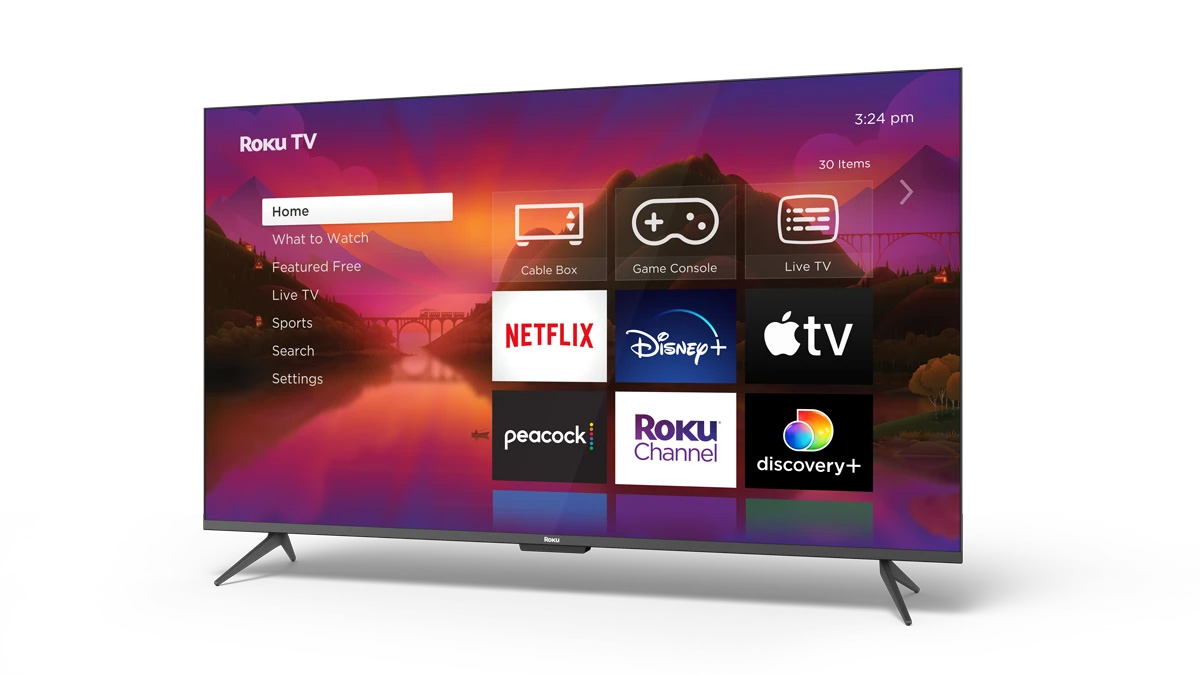
Roku TV-Einrichtung und -Benutzerhandbücher
Das Roku TV-Benutzerhandbuch erklärt detailliert, wie du die geführte Einrichtung abschließt, andere Geräte an dein TV-Gerät anschließt, Funktionen nutzt und Einstellungen festlegst.
Das benötigst du zur Einrichtung:
- Deinen Roku TV und die dazugehörige Fernbedienung
- Eine Steckdose
- Den Namen und das Kennwort des WLAN-Netzwerks
- Zusätzliche Geräte wie eine Kabelbox oder Spielekonsole (optional)
- Tipp:Schnellstartanleitungen gibt es für TV-Geräte der Roku Select, Plus und Pro Serie sowie für den Hiro Roku TV.
1. Entnahme aus der Verpackung und Anschluss an die Stromversorgung
- Nimm das TV-Gerät aus der Verpackung, befestige den mitgelieferten Ständer oder montieren es an der Wand.
- Schließe das Netzkabel an.
- Schalte das TV-Gerät über die Ein/Aus-Taste
 auf der Roku-Fernbedienung ein.
 - Es wird der Startbildschirm angezeigt. Anschließend beginnt die geführte Einrichtung automatisch.
- Hinweis: Drehe die Standfußschrauben mit leichtem Druck ein, bis sie selbstständig ins Kunststoffgewinde greifen.
2. Vorbereitung der Fernbedienung
Die Schritte variieren je nach Typ der Fernbedienung:
- Ist eine Batterie-Schutzfolie angebracht? Dann entferne diese.
- Werden Batterien benötigt? Dann lege neue, passende Batterien ein.
- Ist die Fernbedienung wiederaufladbar? Dann kannst du sie sofort verwenden.
3. Kopplung der Fernbedienung (falls erforderlich)
Einige Roku TVs werden mit einer Sprachfernbedienung geliefert, die du koppeln musst.
- Folge den Anweisungen auf dem Bildschirm, um den Kopplungsvorgang abzuschließen.
- Hier findest du detaillierte Anweisungen, die dir die Einrichtung deiner Roku-Sprachfernbedienung und die Fehlerbehebung erleichtern.
4. Sprachauswahl
- Durchsuche mit dem Steuerkreuz die Liste der verfügbaren Sprachen.
- Drücke OK
 , um deine bevorzugte Sprache auszuwählen.
- Tipp: Um den Screenreader zu aktivieren (nur Englisch), drücke viermal schnell die Sterntaste
 .
.
5. Auswahl von Land und Modus
- Wähle das Land aus, in dem du das TV-Gerät verwendest.
- Wähle Für private Nutzung einrichten aus, außer du möchtest das TV-Gerät in einem Geschäft ausstellen.
6. Herstellen einer WLAN-Verbindung
- Wähle dein WLAN-Netzwerk aus der Liste aus.
- Gib dein Kennwort ein. Mit Kennwort anzeigen siehst du, was du eingibst.
- Wenn dein Netzwerk nicht aufgeführt ist, wähle Erneut suchen aus.
- Sobald die Verbindung hergestellt ist, lädt das TV-Gerät automatisch die aktuellsten Roku OS-Updates herunter und startet neu.
- Hinweis: Weitere Informationen findest du unter Hilfe bei der Suche nach WLAN-Netzwerk und Kennwort.
7. Aktivierung und Verknüpfung deines Roku Accounts
- Wenn du dazu aufgefordert wirst, melde dich bei deinem bestehenden Roku Account an oder erstelle einen neuen (kostenlos).
- Durch die Aktivierung wird dein Roku TV mit deinem Account verknüpft. Danach kannst du auf den Channel-Store zugreifen, Abonnements abschließen und dein TV-Gerät personalisieren.
- Bei Problemen kannst du dich im Roku-Leitfaden zur Aktivierung und Fehlerbehebung informieren.
Optional: Verbindung zusätzlicher Geräte
Gehe folgendermaßen vor, wenn du in der geführten Einrichtung dazu aufgefordert wirst:
- Verbinde Geräte wie eine Kabelbox, einen Blu-ray-Player, eine Spielkonsole oder ein Soundsystem mit den HDMI- oder AV-Anschlüssen.
- Schalte alle Geräte ein, damit das TV-Gerät sie erkennt.
- Weise jedem Eingang über die Bildschirmoptionen einen Namen und ein Symbol zu. Du kannst einen voreingestellten Namen auswählen oder einen benutzerdefinierten Namen erstellen.
Auch später kannst du noch Geräte hinzufügen oder verbundene Geräte ändern, indem du Einstellungen > Fernbedienungen und Geräte > Geräte hinzufügen aufrufst.
Optional: Einrichtung von Live-TV (nur Antenne)
Gehe folgendermaßen vor, wenn du terrestrische Serien und Filme anschauen möchtest:
- Schließe eine HD-Antenne an den Live-TV-Eingang auf der Rückseite deines TV-Geräts an.
- Wähle mithilfe des Steuerkreuzes die Kachel Live-TV auf dem Startbildschirm aus.
- Du wirst aufgefordert, nach verfügbaren Sendern zu suchen. Folge den Anweisungen auf dem Bildschirm, um die Suche abzuschließen.
Optional: Einrichtung von Kabel- oder Satellitenfernsehen
So richtest du Kabel- oder Satellitenfernsehen ein:
- Schließe deinen Kabelreceiver an einen HDMI-Eingang auf der Rückseite deines TV-Geräts an.
- Schalte sowohl den Receiver als auch das TV-Gerät ein.
- Verwende das Steuerkreuz auf deiner Fernbedienung, um den richtigen Eingang auszuwählen.
- Es kann einen Moment dauern, bis das TV-Gerät ein Signal empfängt. Wenn du weitere Hilfe benötigst, wende dich an deinen Anbieter.
Personalisierung deiner Erfahrung
Jetzt ist dein TV-Gerät eingerichtet und du kannst Folgendes:
- Deine Lieblings-Streaming-Apps herunterladen
- Deine Startseite und dein Design anpassen
- Die Einstellungen des TV-Geräts für Spiele, Sound und Anzeigepräferenzen festlegen
- Kindersicherung oder Sprachsuche über die Roku App einrichten
Optimierung der Streaming-Erfahrung mit Roku Audio
Möchtest du noch besseres Audio genießen? Dann verbinde ein Roku Audio-Gerät, das perfekt auf deinen Roku TV abgestimmt ist.
Verwendung von raumfüllenden Sound
- Verbinde eine Roku Streambar, um im ganzen Raum von fantastischem Sound zu profitieren.
- Diese Geräte geben Audio von allen an dein TV-Gerät angeschlossenen Geräten wieder, nicht nur von Streaming-Content.
Verwendung von Surround Sound
- Kopple eine Streambar oder Streambar Pro mit kabellosen Lautsprechern von Roku, um Surround Sound zu genießen.
- Nutze die kabellose Soundbar für Roku TVs – sie wird frontal aufgestellt und funktioniert problemlos mit deinem TV-Gerät.
Bass-Verstärkung
- Roku Wireless Bass liefert niederfrequente Töne für Filme, Spiele und Musik.
Last updated at 3/3/2026 9:48:21 PM
War dieser Artikel hilfreich?
Ähnliche Artikel
Brauchst du weitere Hilfe?

Support durch Mitarbeiter
Für bestimmte Probleme und Geräte bieten wir Support durch Mitarbeiter.
Support-Optionen anschauen