Bevor du den Streaming-Content deiner Wahl mit Surround-Sound genießen kannst, musst du deinen Audio/Video-Receiver (AVR) oder deine Soundbar mit einem HDMI®-Kabel oder optischen Kabel an dein Roku TV anschließen. Das geht ganz einfach, aber bevor du loslegst, gibt es ein paar Dinge zu beachten. In diesem Artikel findest du alle wichtigen Infos zum Anschluss deines Surround-Sound-Geräts. Außerdem geben wir dir Tipps, wie du mit deinem Roku TV ein bestmögliches Fernseherlebnis schaffst.
Surround-Sound-Verbindungen mit deinem Roku TV
Wenn du deinen AVR oder deine Soundbar an dein Roku TV anschließt, hängt die Art der Verbindung in der Regel von der Hardware und den Funktionen deines AVR oder deiner Soundbar ab. Manche ältere Audiogeräte sind möglicherweise nicht mit neueren HDMI-Technologien kompatibel oder können nur mit optischen Audioverbindungen genutzt werden. Unten erklären wir dir genauer, wie du herausfindest, welche Verbindungsmöglichkeiten dein Surround-Sound-System hat. Alle Roku TV-Modelle haben eine Art von HDMI-ARC-Anschluss und einen digitalen Audioausgang.
Digitaler Audioausgang
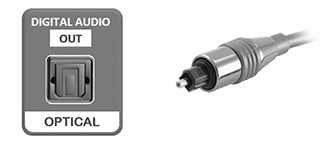
Diese Verbindung wird meist als „digitaler Audioausgang“ oder „digitaler Ausgang“ und manchmal auch als S/PDIF oder optischer Ausgang bezeichnet. Du brauchst dafür ein optisches Kabel, das manchmal auch TOSLINK-Kabel genannt wird.
HDMI ARC
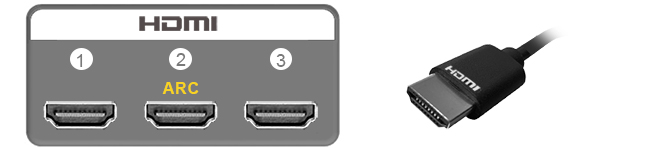
Der HDMI-ARC-Anschluss (Audio Return Channel) befindet sich unter den anderen HDMI-Anschlüssen und ist oft als „HDMI ARC“ oder einfach „ARC“ gekennzeichnet. Wenn du dein Surround-Sound-System über den ARC anschließt, nimmst du dafür ein HDMI-Kabel.
HDMI eARC (nur ausgewählte Roku TV-Modelle)
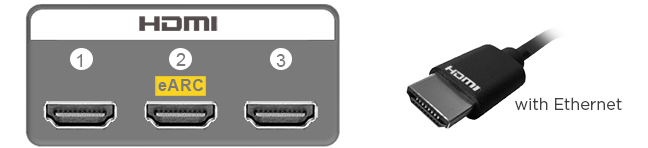
Der HDMI-eARC-Anschluss (Enhanced Audio Return Channel) befindet sich unter den anderen HDMI-Anschlüssen und ist typischerweise als „HDMI eARC“ oder einfach „eARC“ gekennzeichnet. Wenn du den eARC nutzen möchtest, brauchst du ein High-Speed-HDMI-Kabel, das Ethernet unterstützt.

Hinweis: HDMI eARC ist nur bei ausgewählten Roku TV-Modellen verfügbar.
Hinweis:Achte bei Verwendung eines optischen Kabels darauf, die Schutzkappe aus Kunststoff von jedem Ende des Kabels zu entfernen, bevor du die Stecker anschließt. Andernfalls kann es zu einer fehlerhaften Verbindung oder Schäden am Kabel oder am optischen Anschluss kommen.
Wenn du ein 4K-Ultra-HD- oder HDR-Gerät für dein kompatibles Roku TV einrichtest, brauchst du ein Premium-High-Speed-HDMI-Kabel, um mit ARC ein 4K-Ultra-HD- oder HDR-Bild zu empfangen. Bei einem eARC-Anschluss brauchst du ein Premium-High-Speed-HDMI-Kabel mit Ethernet oder ein Ultra-High-Speed-HDMI-Kabel, das automatisch Ethernet unterstützt.
Wenn du ein 8K-Ultra-HD- oder HDR-Gerät für dein kompatibles Roku TV einrichtest, brauchst du ein Ultra-High-Speed-HDMI-Kabel, um mit ARC oder eARC ein 8K-Ultra-HD- oder HDR-Bild zu empfangen.
Vorteile von HDMI ARC
Die HDMI-ARC-Verbindung hat verglichen mit dem digitalen Audioausgang verschiedene Vorteile, auf die wir hier genauer eingehen.
- Kein Kabelsalat – HDMI ARC nutzt Zwei-Wege-Kommunikation über ein einziges Kabel. Damit wird Sound an deinen AVR oder deine Soundbar und gleichzeitig Bild an dein Roku TV gesendet. Du brauchst also keine separaten Audio- und Videokabel.
- Andere Geräte steuern – Du kannst nur mit der Roku TV-Fernbedienung verschiedene Komponenten in deinem Heimkino steuern – zum Beispiel die Lautstärke oder die Stumm-Schaltung.
- Unterstützung von mehr Surround-Sound-Formaten – Die HDMI-ARC-Verbindung unterstützt die gleichen Formate wie der digitale Audioausgang – aber mit höherem Durchsatz. Außerdem unterstützt sie modernere Formate wie Dolby Digital Plus™ und Dolby Atmos®. Die S/PDIF-Verbindung ist auf zwei Kanäle mit unkomprimiertem Stereo-Sound (PCM) oder 5.1-Kanäle mit komprimiertem Surround-Sound (Dolby Digital™ oder DTS®) beschränkt.
HDMI-eARC-Fortschritte
HDMI eARC hat einen deutlich höheren Durchsatz und unterstützt deshalb auch modernere Surround-Sound-Formate mit besserer Audioqualität. Neben S/PDIF und ARC unterstützt die neuere eARC-Verbindung auch unkomprimierte Audioformate in voller Auflösung, zum Beispiel DTS-HD Master Audio™, DTS:X®, Dolby® TrueHD und Dolby Atmos.
Hinweis: Dolby Atmos wird von ARC unterstützt, allerdings nur als komprimiertes Format. HDMI eARC unterstützt Dolby Atmos als unkomprimiertes Format mit höherer Qualität.
eARC bietet schnellere Datenübertragung, eine höhere Bandbreite und hat eine integrierte „Lippensynchronisation“ (Lip-Sync) für Bild und Ton, die beim ursprünglichen ARC noch optional war.
Wenn du diese Fortschritte selbst nutzen möchtest, müssen dein Roku TV und dein AVR bzw. deine Soundbar über eine eARC-Verbindung verfügen. Wenn eARC von einem deiner Geräte nicht unterstützt wird, kannst du weiterhin HDMI ARC verwenden. Das Gerät, welches eARC unterstützt, kann diese verbesserten Funktionen jedoch nicht nutzen.
Hinweis: HDMI eARC ist nur bei ausgewählten Roku TV-Modellen verfügbar.
Wie oben erwähnt, brauchst du für die Verbindung ein High-Speed-HDMI-Kabel, das Ethernet unterstützt, zum Beispiel ein Ultra-High-Speed-HDMI-Kabel.
Was du vor der Nutzung von ARC oder eARC überprüfen solltest
Bevor du dein Surround-Sound-System mit ARC oder eARC verbindest, solltest du sichergehen, dass HDMI ARC (oder eARC) und die HDMI-Funktion CEC (Consumer Electronics Control) aktiviert sind. Wenn CEC aktiviert ist, kannst du deine Roku TV-Fernbedienung nutzen, um in deinem Heimkino die Lautstärke anzupassen oder die Stumm-Schaltung zu aktivieren und das Lautstärkelevel sowie den Stumm-Status auf deinem Bildschirm anzuzeigen. In der Anleitung unten erfährst du, wo du diese Einstellungen in deinem Roku TV findest. Wenn du die CEC- und ARC-Einstellungen bei deinem AVR oder deiner Soundbar nicht finden kannst, schau einfach auf der Website des Herstellers vorbei oder kontaktiere ihn direkt.
So aktivierst du ARC (oder eARC):
- Drücke die Home-Taste
 auf der Roku TV-Fernbedienung
 - Scrolle zur Option Einstellungen und wähle sie aus.
- Wähle System aus.
- Wähle Andere Geräte steuern (CEC) aus
- Scrolle nach unten und markiere ARC (oder eARC).
- Aktiviere das Kontrollkästchen mit der OK-Taste
 auf deiner Fernbedienung, um ARC (oder eARC) zu aktivieren.
So aktivierst du CEC:
- Führe die ARC-Schritte 1 bis 4 oben aus.
- Scrolle nach unten und markiere Systemaudiosteuerung.
- Aktiviere das Kontrollkästchen für die Systemaudiosteuerung.
- Markiere 1-Touch Play
- Aktiviere das Kästchen, um 1-Touch Play zu aktivieren
Weitere Informationen erhältst du in unserem ausführlichen Artikel über das Aktivieren von CEC und ARC auf deinem Fernseher.
Surround-Sound-Einstellungen auf deinem Roku TV anpassen
Bei deinem Roku TV kannst du im Menü S/PDIF und ARC verschiedene Surround-Sound-Einstellungen konfigurieren. Die Anleitung dafür findest du hier:
- Drücke die Home-Taste auf der Roku TV-Fernbedienung
- Scrolle zur Option Einstellungen und wähle sie aus.
- Wähle System aus.
- Wähle Audio aus
- Wähle S/PDIF und ARC und anschließend die gewünschte Einstellung aus:
Automatisch erkennen – Dies ist die Standard-Einstellung, mit der dein Roku TV automatisch über die HDMI-Verbindung die Funktionen deines Surround-Sound-Systems erkennt.
Auto-Passthrough – Liefert – sofern verfügbar – unverändertes Dolby Digital-, Dolby Digital Plus- oder DTS-Audio bei Filmen und Serien. Dafür muss dein Roku TV außerdem erkennen, dass dein Surround-Sound-System dieses Audioformat unterstützt.
- Hinweis: Mit der Einstellung Auto-Passthrough kann ein AVR oder eine Soundbar mit entsprechenden Funktionen Filme oder Serien automatisch und ohne Verzögerung abspielen, weil die Verarbeitung direkt im TV erfolgt. Wenn Auto-Passthrough aktiviert ist, werden Audio-Formate, die nicht vom AVR oder der Soundbar unterstützt werden, möglicherweise in Stereo-Sound (PCM) umgewandelt. Dadurch bleiben Verzögerungen bei der Verarbeitung so gering wie möglich.
Bestimmte Audio-Formate – Wähle selbst eines der Audio-Formate aus, wenn die Audio-Funktionen deines AVR oder deiner Soundbar nicht richtig erkannt werden und du dir sicher bist, dass das bestimmte Audio-Format unterstützt wird.
Last updated at 2/25/2026 4:39:34 AM
War dieser Artikel hilfreich?
Ähnliche Artikel
Brauchst du weitere Hilfe?

Support durch Mitarbeiter
Für bestimmte Probleme und Geräte bieten wir Support durch Mitarbeiter.
Support-Optionen anschauen