Um mit dem Streamen von Bluetooth® Audio auf dein Roku® Streaming-Gerät zu beginnen, sind nur zwei einfache Schritte erforderlich: Kopple dein Smartphone, Tablet oder deinen Computer beim ersten Mal und verbinde dein Gerät dann, wann immer du es verwenden möchtest. Die Bluetooth-App auf deinem Roku-Gerät wird automatisch gestartet, sobald du Musik, Podcasts oder andere Audioinhalte abspielst.
Welche Roku-Geräte sind kompatibel?
Du kannst ein Bluetooth-fähiges Smartphone, Tablet oder einen Laptop an die folgenden Roku-Geräte anschließen.
So koppelst du dein Bluetooth-Gerät
Bevor du mit dem Streamen von Bluetooth-Audio beginnen kannst, musst du dein Smartphone, Tablet oder deinen Computer mit deinem kompatiblen Roku-Streaming-Gerät koppeln. Roku-Geräte speichern die Kopplungsinformationen, auch wenn deine Geräte ausgeschaltet sind, sodass du dein Bluetooth-Gerät normalerweise nur einmal koppeln musst.
Gehe wie folgt vor, um den Kopplungsvorgang auf deinem Roku-Gerät zu starten.
- Drücke Home
 auf der Roku-Fernbedienung.
 - Scrolle zur Option Einstellungen und wähle sie aus.
- Wähle Fernbedienungen und Geräte aus
- Wähle Smartphones und Tablets aus.
- Wähle Neues Smartphone oder Tablet hinzufügen aus.
Um den Kopplungsvorgang abzuschließen, gehe wie folgt vor, wenn du den Kopplungsbildschirm auf deinem Smartphone, Tablet oder Computer siehst.
- Öffne die Bluetooth-Einstellungen auf deinem Smartphone, Tablet oder Computer.
- Vergewissere dich, dass Bluetooth eingeschaltet ist.
- Warte einen Moment, bis dein Bluetooth-Gerät nach Geräten sucht und dein Roku-Gerät erkennt.
- Wähle dein Roku-Gerät aus der Liste der verfügbaren Geräte aus.
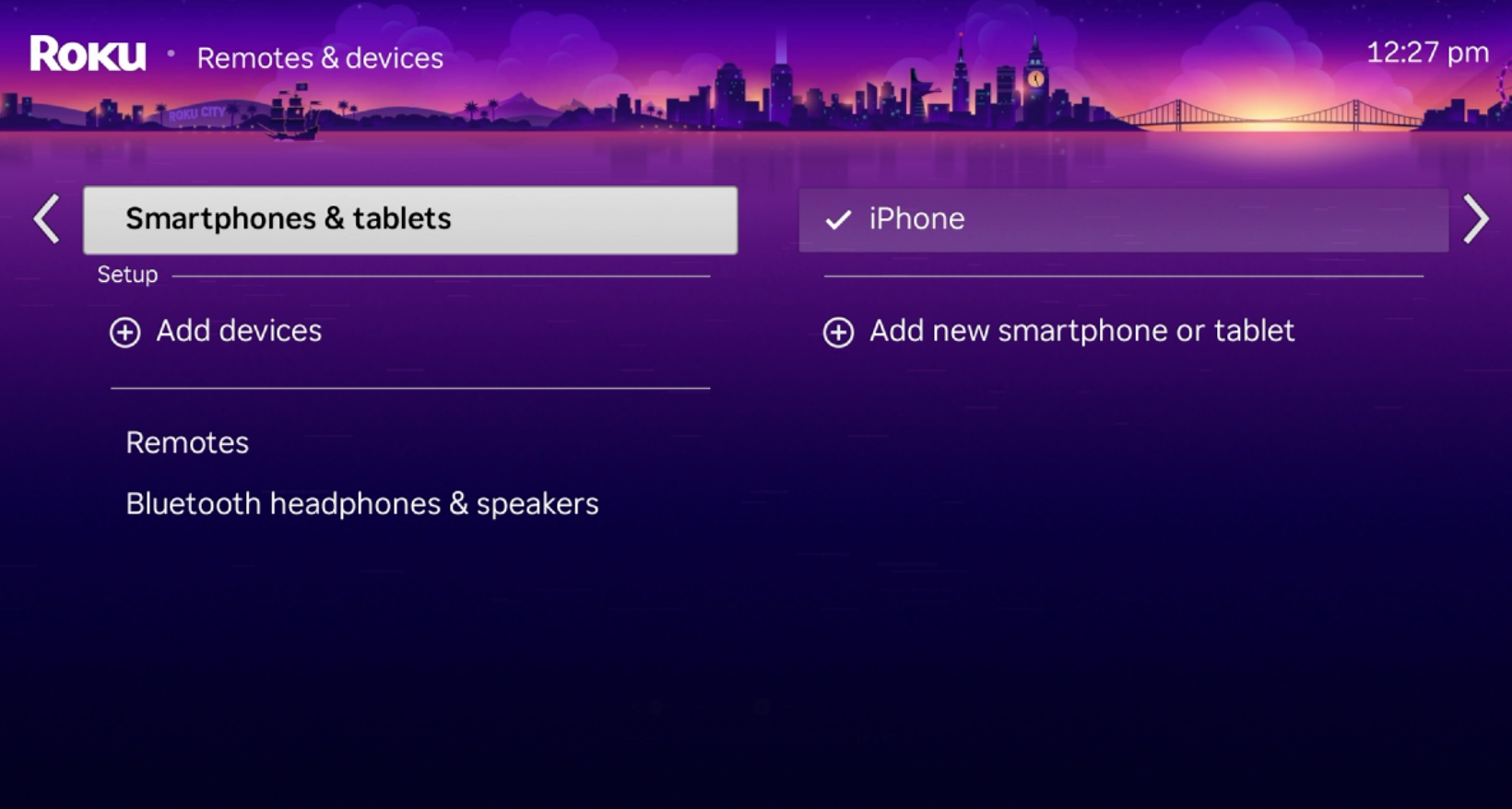
Nachdem du den Kopplungsvorgang abgeschlossen hast, wird dein Roku-Gerät in der Liste der gekoppelten Geräte auf deinem Smartphone, Tablet oder Computer angezeigt. Außerdem wird dein Bluetooth-Gerät auf deinem Roku-Gerät unter Smartphones und Tablets angezeigt.
So verbindest du dein Bluetooth-Gerät und streamst Audio
Wenn du dein Bluetooth-Gerät zum ersten Mal koppelst, wird möglicherweise auch automatisch eine Verbindung zu deinem Roku-Gerät hergestellt. Wenn die Verbindung hergestellt ist, wird neben deinem Bluetooth-Gerät ein Häkchen angezeigt. Eine ähnliche Anzeige sollte auch auf deinem Smartphone, Tablet oder Computer in der Liste der verbundenen Geräte in der Nähe des Namens deines Roku-Geräts erscheinen. Sobald du siehst, dass dein Smartphone, Tablet oder Computer verbunden ist, kannst du mit dem Streaming von Bluetooth-Audio beginnen.
Audio über Bluetooth streamen
- Sobald dein Bluetooth-Gerät verbunden ist, starte die Audiowiedergabe auf deinem Smartphone, Tablet oder Computer.
- Die Bluetooth-App auf deinem Roku-Gerät wird automatisch gestartet.
- Während du Audio von deinem Bluetooth-Gerät hörst, zeigt die Bluetooth-App Informationen über den gestreamten Inhalt an.
- Um das Streaming von Bluetooth-Audio zu beenden, verlasse einfach die Bluetooth-App auf deinem Roku-Gerät oder trenne dein Roku-Gerät über das Bluetooth-Einstellungsmenü auf deinem Smartphone, Tablet oder Computer.
Bluetooth-Gerät manuell verbinden
Gehe wie folgt vor, um dein Bluetooth-Gerät zu verbinden, falls es nicht automatisch verbunden wird.
- Öffne die Bluetooth-Einstellungen auf deinem Smartphone, Tablet oder Computer.
- Wähle dein Roku-Gerät aus der Liste der gekoppelten Geräte aus.
So behebst du Bluetooth-Audioprobleme
In den folgenden Artikeln findest du Hilfe bei Problemen mit dem Bluetooth-Streaming.
- Wenn du während des Setups auf Probleme stößt, erfährst du hier mehr darüber, wie du Probleme beim Verbinden eines Bluetooth-Geräts lösen kannst.
- Wenn du keinen Ton von deinem Roku-Gerät hörst, ändere die Lautstärke mit deiner Roku-Fernbedienung oder halte die Taste Sprachsteuerung
 auf einer Sprachfernbedienung gedrückt und sage etwas wie „Lautstärke 20“ oder „Lautstärke erhöhen“.
 - Wenn du weiterhin Probleme hast, erfährst du hier, was zu tun ist, wenn dein Bluetooth-Gerät verbunden ist, aber kein Ton zu hören ist.
So schaltest du den TV-Bildschirm aus, während du Bluetooth verwendest
Wenn du ein anderes Roku-Streaming-Gerät verwendest, kannst du deinen Fernseher einfach mit der TV-Fernbedienung ausschalten, dann wird die Bluetooth-Audiowiedergabe fortgesetzt. Du kannst auch die Wiedergabe von Bluetooth-Audio auf deinem Smartphone, Tablet oder Computer starten, wenn der TV-Bildschirm bereits ausgeschaltet ist. Stelle einfach sicher, dass du dein Bluetooth-Gerät mit deiner Streambar oder Soundbar verbindest, bevor du beginnst.
So trennst du ein Bluetooth-Gerät
Gehe wie folgt vor, wenn du die Verbindung zu deinem Smartphone, Tablet oder Computer trennen möchtest. Wenn du die Verbindung zu einem Bluetooth-Gerät trennst, bleibt es in der Liste der Bluetooth-Geräte auf deinem Roku-Gerät und wird einfach von der aktuellen Bluetooth-Sitzung getrennt.
- Drücke Home auf der Roku-Fernbedienung.
- Scrolle zur Option Einstellungen und wähle sie aus.
- Wähle Fernbedienungen und Geräte aus
- Wähle Smartphones und Tablets aus.
- Wähle dein Bluetooth-Gerät aus.
- Wähle Trennen aus.

Hinweis: Wenn dein Gerät derzeit nicht verbunden ist, steht dir die Option zum Trennen nicht zur Verfügung.
Nachdem die Verbindung zu deinem Bluetooth-Gerät getrennt worden ist, kannst du Bluetooth-Audio erst wieder auf dein Roku-Gerät streamen, wenn du es wie in diesem Artikel beschrieben neu verbindest.
So entfernst du ein Bluetooth-Gerät
Wenn du ein Bluetooth-Gerät entfernst, wird es aus der Liste der Bluetooth-Geräte auf deinem Roku-Gerät entfernt. Normalerweise entfernst du ein Bluetooth-Gerät nicht, es sei denn, es wurde ausgetauscht oder nur vorübergehend verbunden.
Führe die folgenden Schritte aus, um ein Bluetooth-Gerät zu entfernen:
- Drücke Home auf der Roku-Fernbedienung.
- Scrolle zur Option Einstellungen und wähle sie aus.
- Wähle Fernbedienungen und Geräte aus
- Wähle Smartphones und Tablets aus.
- Wähle dein Bluetooth-Gerät aus.
- Wähle Dieses Gerät entfernen aus.
Wenn du Bluetooth-Audio wieder vom entfernten Gerät streamen möchtest, musst du es mithilfe der Anweisungen oben in diesem Artikel erneut koppeln.
Welche Bluetooth-Geräte kann ich verbinden?
Du kannst ein Bluetooth-fähiges Smartphone, Tablet oder einen Computer mit einem kompatiblen Roku-Streaming-Gerät verbinden. Du kannst auch oder die mobile Roku-App für den Kopfhörermodus verwenden.
Bevor du dein Bluetooth-fähiges Gerät koppeln oder verbinden kannst, musst du zuerst Bluetooth auf diesem Gerät aktivieren oder einschalten. Je nach Marke und Modell deines Geräts ist dies über das Einstellungsmenü oder einen Kurzbefehl-Bereich eines 'Bluetooth'-Untermenüs möglich. Normalerweise kannst du auf das folgende Symbol klicken: 
Wenn du Hilfe benötigst, lies die Online-Dokumente oder Hilfeartikel, die auf der Support-Website des Herstellers verfügbar sind. Links für einige gängige Marken sind unten aufgeführt:
- Apple: support.apple.com
- Google: support.google.com
- HUAWEI: consumer.huawei.com/en/support/
- Lenovo: support.lenovo.com
- LG: lg.com/us/support
- Microsoft: support.microsoft.com
- Motorola: support.motorola.com
- Samsung: samsung.com/us/support/mobile/phones
Hilfe beim Einrichten eines Roku-Geräts
Du musst dein Roku-Gerät einrichten, bevor du es für Bluetooth-Streaming verwenden kannst. Eine Anleitung dazu findest du in den nachfolgenden Artikeln.
Last updated at 2/13/2026 4:52:24 AM
War dieser Artikel hilfreich?
Ähnliche Artikel
Brauchst du weitere Hilfe?

Support durch Mitarbeiter
Für bestimmte Probleme und Geräte bieten wir Support durch Mitarbeiter.
Support-Optionen anschauen