Mit deinem Roku® Streaming Player oder Roku TV kannst du Audio- und Videoinhalte aus dem Internet streamen. Dafür muss dein Roku-Gerät jedoch eine gute Verbindung zu deinem Netzwerk aufrechterhalten. Du kannst die Qualität der Netzwerkverbindung jederzeit über das Menü „Einstellungen“ auf deinem Roku-Gerät testen.
In diesen Fällen ist eine Verbindungstest sinnvoll
- Wenn du deinen Roku Player nicht fertig einrichten oder keine Verbindung herstellen kannst.
- Wenn die gestreamten Serien und Filme ständig laden, nicht flüssig laufen oder nicht starten. Möglicherweise ist deine Internetverbindung langsam oder das Signal schwach.
- Wenn sich Apps nicht öffnen lassen, Content nicht lädt oder die Meldung Nicht verbunden angezeigt wird.
- Wenn du bei der Aktivierung nur bis zum Herunterladen kommst. Das kann darauf hindeuten, dass deine Verbindung abbricht.
- Wenn auf dem Bildschirm Netzwerkfehler angezeigt werden, hast du möglicherweise eine schlechte Netzabdeckung.
Durchführen des Verbindungstests
- Drücke Home
 auf der Roku-Fernbedienung.
 - Scrolle nach unten und wähle Einstellungen > Netzwerk > Verbindung überprüfen aus.
- Das Gerät testet, ob es dein Netzwerk erkennt und ob es eine Internetverbindung herstellen kann. Neben jedem erfolgreichen Element wird ein grünes Häkchen angezeigt. Nach Abschluss siehst du ein Pop-up-Fenster mit den Ergebnissen des Verbindungstests.

Tipp: Möglicherweise erkennt dein Gerät ein stärkeres WLAN-Signal. In dem Fall siehst du auf dem Bildschirm eine Meldung, in der vorgeschlagen wird, eine Verbindung zu einem empfohlenen Netzwerk herzustellen. Wenn für das empfohlene Netzwerk ein anderes Kennwort erforderlich ist, wirst du aufgefordert, es einzugeben.
Vorgehensweise bei WLAN-Verbindungsfehler mit rotem X
Wenn ein rotes X angezeigt wird, konnte sich dein Roku-Gerät nicht mit deinen Router oder deinem Netzwerk verbinden. Versuche Folgendes:
- Rufe wieder das Netzwerk-Menü auf, wähle Verbindung einrichten aus und versuche, dein Roku-Gerät mit dem Netzwerk zu verbinden.
- Du bist dir nicht sicher, ob du das richtige Netzwerk ausgewählt hast? Dann findest du hier weitere Informationen dazu, wie du den richtigen WLAN-Namen und das passende Kennwort ermittelst.
- Treten weiterhin Probleme auf? Dann erfährst du hier, was zu tun ist, wenn dein Roku-Gerät nicht auf dein Heimnetzwerk zugreifen kann.
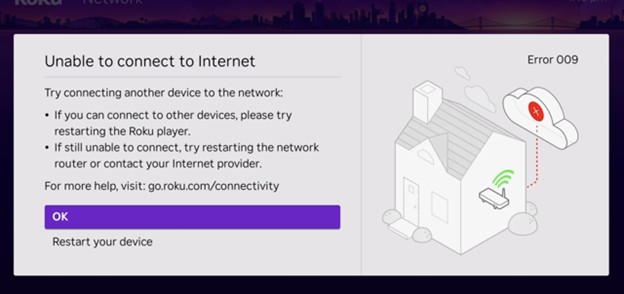
Hilfe beim Herstellen einer Verbindung (wenn eine Netzwerkverbindung besteht, aber trotzdem keine Internetverbindung möglich ist)
Das bedeutet, dein Roku-Gerät ist mit deinem Router verbunden, aber es besteht keine Internetverbindung.
Versuche:
- Öffne einen Webbrowser auf einem anderen Gerät (Mobilgerät oder Computer) und besuche eine öffentliche Website (z. B. www.roku.com). Wenn die Seite nicht lädt, hat dein Internetdienstanbieter wahrscheinlich mit Ausfällen zu kämpfen.
- Bestätige, dass das Roku-Gerät mit dem richtigen WLAN-Netzwerk verbunden ist.
- Führe für dein Roku-Gerät und deinen Router einen Neustart durch. Trenne dein Roku-Gerät von der Stromversorgung, warte 30 Sekunden und stecke es dann wieder ein. Gehe genauso für deinen Router vor.
- Wende dich an deinen Internetdienstanbieter (ISP) und informiere dich über Ausfälle oder ob etwas deinen Zugriff blockiert.
Bedeutung der Ergebnisse des Verbindungstests
Du kannst den letzten Verbindungstest unter Einstellungen > Netzwerk > Info einsehen.
- Ausgezeichnet – Starkes, stabiles Signal. Du solltest problemlos und ohne Unterbrechungen streamen können.
- Gut – In den meisten Fällen sollte zuverlässiges Streaming möglich sein. 4K- oder qualitativ hochwertige Videos laden möglicherweise zwischendurch.
- Mittelmäßig – Schwaches Signal. Möglicherweise wird die Wiedergabe pausiert oder die Videoqualität beeinträchtigt. Stelle dein Roku-Gerät näher am Router auf oder vergewissere dich, dass keine Wände/Hindernisse im Weg sind.
- Schlecht – Sehr schwaches Signal. Das Video lädt häufig und es ist gut möglich, dass die Verbindung abbricht. Führe einen Neustart deines Roku-Geräts und deines Routers durch, stelle sie näher zusammen auf oder nutze eine LAN-Verbindung.
Internet-Downloadgeschwindigkeit:
Zeigt an, ob du mit deiner Internetverbindung problemlos streamen kannst. Typische Anforderungen:
- Standardauflösung (SD): 3 Mbit/s
- High Definition (HD): 5 Mbit/s
- 4K Ultra HD: Min. 25 Mbit/s
Hinweis: Wenn die Geschwindigkeit „Gut“ ist, das Video aber trotzdem ruckelt, beanspruchen andere Geräte möglicherweise zu viel Bandbreite. Außerdem können Apps wie Netflix oder Disney+ ihre eigenen Mindestgeschwindigkeiten haben. Überprüfe also auch deren Anforderungen.
Weitere Maßnahmen
- Viele Fehler lassen sich durch einen vollständigen Neustart des Roku-Geräts und des Routers beheben. Wenn du Hilfe beim Neustart deines Routers benötigst, wende dich an deinen Internetdienstanbieter.
- Wenn dein Router sowohl Netzwerke mit 2,4 GHz als auch mit 5 GHz unterstützt, kannst du das Netzwerk wechseln.
- Wenn dein Roku Player oder TV-Gerät einen Ethernet-Anschluss hat, kannst du eine LAN-Verbindung nutzen, da diese stabiler ist als WLAN.
- Stelle sicher, dass die Software deines Roku-Geräts auf dem neuesten Stand ist (Einstellungen > System > System-Update).
- Setze wenn nötig dein Roku-Gerät auf die Werkseinstellungen zurück – aber erst, wenn du alle anderen Wege versucht hast.
*Eine Anmerkung zur Terminologie:
Um auf dein Netzwerk und letztendlich das Internet zuzugreifen, stellst du in der Regel eine Verbindung zu einem Gerät her, das als Router bezeichnet wird, aber auch als WLAN-Router, WLAN-Zugangspunkt, Home-Gateway oder Kabelmodem bezeichnet werden kann. In einigen Fällen hat dir dein Internet-Service-Provider (ISP) möglicherweise ein einziges integriertes Gerät bereitgestellt, das ein Kabelmodem und einen Router enthält, oder du hast einen eigenständigen Router bei einem Unternehmen wie Linksys, NETGEAR, ASUS, Belkin oder D-Link gekauft. In diesem Artikel wird der Begriff Router als allgemeiner Begriff verwendet, um sich auf das Netzwerkgerät zu beziehen, mit dem dein Roku-Gerät eine Verbindung herstellen muss, um auf das Internet zuzugreifen. Weitere Informationen findest du in der Dokumentation deines ISP oder Routerherstellers.
Last updated at 6/3/2026 1:17:08 PM
War dieser Artikel hilfreich?
Ähnliche Artikel
Brauchst du weitere Hilfe?

Support durch Mitarbeiter
Für bestimmte Probleme und Geräte bieten wir Support durch Mitarbeiter.
Support-Optionen anschauen