Um deine Lieblingsinhalte aus dem Internet zu streamen, muss dein Roku Streaming-Gerät eine gute Verbindung zu deinem Netzwerk und dem Internet haben. Hierfür kannst du es mit deinem WLAN-Netzwerk verbinden oder, wenn dein Roku-Gerät die Funktion unterstützt, es mithilfe eines kompatiblen Ethernet-Adapters eines Drittanbieters an das LAN anschließen.
Dieser Artikel informiert über kompatible Roku-Geräte und Ethernet-Adapter und erklärt, wie du deine kompatiblen Geräte an dein LAN-Netzwerk anschließen kannst.
Ist mein Roku-Gerät kompatibel?
Nicht alle Roku-Streaming-Geräte unterstützen den Einsatz eines Ethernet-Adapters zum Anschluss an dein LAN-Netzwerk. Um herauszufinden, ob dein Gerät kompatibel ist, musst du das Gerätemodell kennen. Gehe hierzu zur Startseite deines Roku-Geräts und wähle Einstellungen > System > Info. Die folgenden Modelle unterstützen einen Ethernet-Adapter eines Drittanbieters.
| Gerät | Modell |
|---|---|
| Roku Express 4K | 3940 |
| Roku Streambar™ | 9102 |
Welche Ethernet-Adapter werden unterstützt?
Auf der Suche nach einem passenden Ethernet-Adapter für dein Roku-Gerät solltest du die folgenden Hinweise zur Eingrenzung der Suche beachten.
- Geschwindigkeit: Das Streaming von hochauflösenden Inhalten (wie 4K HDR-Filme mit Dolby Atmos) erfordert normalerweise maximal 25 Mbit/s. Suche nach einem Adapter, der nur Geschwindigkeiten von 10/100 Mbit/s unterstützt. Adapter, die auch 1000 Mbit/s unterstützen, werden nicht funktionieren.
- Chipsatz: Wähle einen Adapter mit einem AX8877X- oder SMSC95XX-Chipsatz aus. Diese Information findest du normalerweise in den technischen Daten des Herstellers.
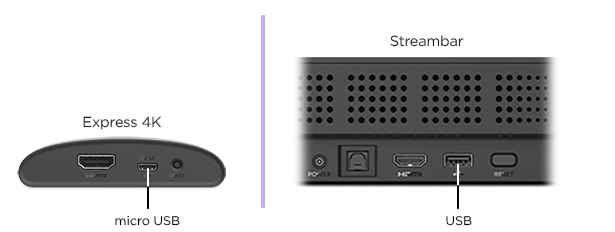
- Schnittstelle: Für die Roku Streambar wird ein Adapter mit einem Standard-USB-Kabel benötigt. Für den Roku Express 4K wird ein Adapter mit einem Micro-USB-Kabel benötigt.
Die folgenden Adapter von Drittanbietern wurden mit deinem kompatiblen Roku-Gerät getestet und verifiziert.
| Gerät | Getestete Adapter |
|---|---|
| Roku Express 4K | |
| Roku Streambar |
Einrichtung des LAN-Anschlusses
Schließe zu Beginn den kompatiblen Ethernet-Adapter an den USB- oder Micro-USB-Anschluss auf der Rückseite deines Roku-Geräts an. Wenn du einen Roku Express 4K hast, trenne vor dem Anschluss des Ethernet-Adapters das USB-Stromkabel vom Micro-USB-Anschluss.
Stecke als nächstes ein Ende des Netzwerkkabels in den Ethernetanschluss deines kompatiblen Adapters und das andere Ende in deinen Router*. Wenn du einen Roku Express 4K hast, musst du deinen Ethernet-Adapter auch an das mit deinem Roku Player mitgelieferte Netzteil anschließen und über eine Steckdose den Ethernet-Adapter mit Strom versorgen.
Jetzt kannst du dein Roku-Gerät konfigurieren und nach der LAN-Verbindung suchen.
Konfigurieren deines Roku-Geräts
Nachdem die physische Verbindung vorgenommen wurde, kannst du während der Ersteinrichtung deines Roku-Geräts oder zu jeder Zeit danach über das Menü Einstellungen die Netzwerkverbindung konfigurieren.
Ersteinrichtung
Wenn du dein Roku-Gerät zum ersten Mal einrichtest, musst du den Standard-Einrichtungsprozess auf dem Bildschirm befolgen, der unten im jeweiligen Artikel zur Einrichtung beschrieben ist.
Hinweis: Wenn du eine Roku Streambar mit einem Roku TV™ verbindest, beginnt die Einrichtung auf dem Bildschirm eventuell automatisch nach dem Stromanschluss und dem Anschluss des HDMI®-Kabels. Das ist nicht der in den obigen Artikeln beschriebene Standard-On-Screen-Prozess. Das ist der automatische Einrichtungsprozess, der eine einfache Konfiguration deines Geräts und die Verknüpfung mit deinem Roku-Account ermöglicht, jedoch nur bei einer WLAN-Verbindung. Zur Konfiguration deiner Streambar für eine LAN-Verbindung kannst du den automatischen Einrichtungsprozess abschließen und die LAN-Verbindung später über das Menü Einstellungen konfigurieren. Oder du kannst den automatischen Einrichtungsprozess abbrechen, warten, bis dein Roku TV zur Startseite zurückkehrt, und dann zum entsprechenden HDMI-Eingang wechseln (an den deine Streambar angeschlossen ist) und den Standard-On-Screen-Einrichtungsprozess abschließen.
Menü „Einstellungen“
Ist für dein Roku-Gerät bereits eine WLAN-Verbindung eingerichtet, dann wechsle zu dem HDMI-Eingang, an den dein Roku-Gerät angeschlossen ist, und konfiguriere dein Gerät über das Menü Einstellungen wie unten beschrieben.
- Drücke die Home-Taste
 auf der Roku-Fernbedienung.
 - Blättere zu den Einstellungen und wähle die Option aus.
- Wähle Netzwerk aus.
- Wähle Verbindung einrichten aus.
- Wähle Ethernet-Anschluss
Wo ist der Eingang für meine Streambar? Wenn an deinen Roku TV eine Roku Streambar angeschlossen ist und die automatische Einrichtung verwendet wurde, war die Kachel zum HDMI-Eingang für deine Streambar ausgeblendet. Um auf deinen integrierten Streaming-Player zuzugreifen und ihn mit deinem LAN-Netzwerk zu verbinden, musst du zuerst über folgende Schritte die Kachel zum HDMI-Eingang anzeigen.
- Öffne über die obigen Schritte 1 und 2 das Menü Einstellungen
- Wähle TV-Eingänge aus
- Wähle Roku Streambar aus
- Wähle Eingang anzeigen aus
- Sobald der Eingang für deine Streambar sichtbar ist, konfiguriere über die vorigen Anweisungen die LAN-Verbindung.
Weitere Hilfe erhältst du über den Artikel zum Verbinden eines Roku-Geräts mit deinem Netzwerk und dem Internet.
Warum ist die Option Ethernet-Anschluss nicht verfügbar?
Wenn ein kompatibler Ethernet-Adapter erkannt wird, fügt dein Roku-Gerät dem Bildschirm zur Netzwerkverbindungsart automatisch die Option Ethernet-Anschluss hinzu. Wird diese Option nicht angezeigt, stelle sicher, dass du einen gemäß den vorhin erläuterten Richtlinien unterstützten Adapter verwendest.
Ist dein Adapter kompatibel und trotzdem wird die Option Ethernet-Anschluss nicht angezeigt, dann trenne dein Roku-Gerät von der Stromversorgung, entferne den Ethernet-Adapter und bringe ihn anschließend wieder an. Sobald der Adapter wieder angeschlossen ist, schalte das Roku-Gerät ein und versuche es erneut.
*Eine Anmerkung zur Terminologie:
Für den Zugang zu deinem Netzwerk und schließlich zum Internet stellst du normalerweise eine Verbindung zu einem Gerät namens Router her; andere Bezeichnungen können WLAN-Router, Wireless Access-Point, Zugriffspunkt, Home-Gateway oder Kabelmodem sein. Unter Umständen hast du von deinem Internetanbieter ein einziges integriertes Gerät erhalten, das ein Kabelmodem und einen Router enthält, oder du hast von einem Unternehmen wie Linksys, NETGEAR, ASUS, Belkin oder D-Link einen eigenständigen Router gekauft. In diesem Artikel ist mit dem Begriff Router allgemein das Netzwerkgerät gemeint, mit dem sich dein Roku-Gerät verbinden muss, um auf das Internet zuzugreifen. Nähere Informationen erhältst du in den von deinem Internetanbieter oder dem Router-Hersteller bereitgestellten Dokumenten.
Last updated at 2/13/2026 4:51:07 AM
War dieser Artikel hilfreich?
Ähnliche Artikel
Brauchst du weitere Hilfe?

Support durch Mitarbeiter
Für bestimmte Probleme und Geräte bieten wir Support durch Mitarbeiter.
Support-Optionen anschauen