So richtest du deine Roku Voice Remote ein und koppelst sie
Deine Roku® Voice Remote verbindet sich über einen drahtlosen Vorgang, der als Kopplung bezeichnet wird, mit deinem Roku Streaming Player oder Roku TV™. Sobald die Kopplung abgeschlossen ist, kannst du alle Funktionen nutzen, einschließlich der Roku-Sprachsuche.
So identifizierst du deine Roku-Fernbedienung
- Sprachfernbedienung: Hat eine Sprachtaste in der Nähe des lilafarbenen Steuerkreuzes mit einem Mikrofon- oder Lupensymbol.
- Einfache Fernbedienung: Keine Sprachtaste.

Hinweis: Wenn du dir nicht sicher bist, schau dir die Tipps zur Identifizierung deiner Roku-Fernbedienung an.
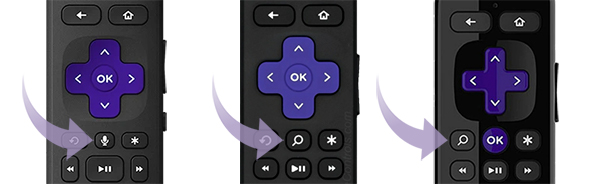
Eine Roku-Fernbedienung beim Einrichten des TV-Geräts oder Players koppeln
Wenn dein Gerät mit einer Roku Voice Remote geliefert wurde, befolge die Anweisungen auf dem Bildschirm während der Ersteinrichtung, um sie zu koppeln. Wenn du Hilfe benötigst, schau dir die folgenden Schritte an, um deine Fernbedienung in den Kopplungsmodus zu versetzen.
Dein Roku-Gerät in den Kopplungsmodus versetzen
Option 1: Über die Einstellungen (erfordert eine andere funktionierende Roku-Fernbedienung oder die Roku-App)
- Drücke Home auf der funktionierenden Fernbedienung oder in der Roku-App.
- Wähle Einstellungen > Fernbedienungen und Geräte > Geräte hinzufügen > Fernbedienung > Weiter.
- Folge den Anweisungen auf dem Bildschirm.
Option 2: Starte den Roku Player oder das TV-Gerät neu (keine zweite Fernbedienung erforderlich)
- Ziehe das Netzkabel ab.
- Warte mindestens fünf Sekunden.
- Stecke es wieder ein.
- Wenn die Startseite angezeigt wird, befolge die Schritte, um den Kopplungsmodus deiner Sprachfernbedienung zu starten.
Hinweis: Falls du keine Fernbedienung hast, kannst du dein Gerät mit der Roku App steuern.
So versetzt du deine Sprachfernbedienung in den Kopplungsmodus
Die Roku-Fernbedienung mit einer Kopplungstaste verbinden:
- Befindet sich auf der Rückseite oder unter der Batterieabdeckung.
- Halte die Taste 5 Sekunden lang gedrückt, bis die Statusanzeige blinkt.
Die Roku-Fernbedienung ohne eine Kopplungstaste verbinden:
- Halte die Tasten Zurück + Home 5 Sekunden lang gedrückt, bis die Statusleuchte blinkt.
Wenn die Kopplung fehlschlägt, stelle sicher, dass sich sowohl das Streaming-Gerät als auch die Fernbedienung gleichzeitig im Kopplungsmodus befinden. Für zusätzliche Hilfe, siehe Fehlerbehebung bei deiner Roku-Fernbedienung.
Deine Roku Voice Remote verwenden
Sprachsteuerung:
- Push-to-talk: Drücke die Sprachsteuerungstaste, sage einen Befehl und lasse die Taste los. Beispiel: „Suche nach Komödien“ oder „Starte The Roku Channel“.
- Freisprechfunktion (Roku Voice Remote Pro): Schiebe den Schieberegler auf Grün, dann sprich die Befehle laut aus. Beispiel: „Hey Roku, zeige mir die Nachrichten.“
TV-Steuerung:
- Mit bestimmten Fernbedienungen kannst du das TV-Gerät ein- und ausschalten sowie die Lautstärke und die Stummschaltung steuern. Mehr zur Einrichtung
Kurzbefehle:
- Weise den Tasten 1 oder 2 persönliche Kurzbefehle zu.
- Mit der Schnellstarttaste können Apps geöffnet oder die Untertitel ein- und ausgeschaltet werden.
Weitere Funktionen:
- Live-TV-Taste – kostenloses Live-TV schauen.
- Verlorene Fernbedienung finden – gibt über die Fernbedienung oder die App einen Signalton aus.
- Kopfhörermodus – die Kopfhörer anschließen, um die Lautsprecher des TV-Geräts stummzuschalten.
- Beleuchtete Tasten – wenn du die Fernbedienung im Dunkeln verwendest.
Hinweis: Die Sprachfernbedienung muss nicht direkt auf dein Roku-Gerät gerichtet sein.
Fehlerbehebung
- Die Fernbedienung lässt sich nicht koppeln? Stelle sicher, dass sich sowohl das Gerät als auch die Fernbedienung gleichzeitig im Kopplungsmodus befinden.
- Versuche, das Streaming-Gerät neu zu starten und die Schritte zu wiederholen.
- Falls es immer noch nicht funktioniert, überprüfe, ob Störungen durch andere elektronische Geräte oder Hindernisse vorliegen oder das Gerät zu weit entfernt ist.
- Verwende als letzten Ausweg die Roku-App, um dein Gerät zu steuern.
Last updated at 3/3/2026 1:39:26 AM
War dieser Artikel hilfreich?
Ähnliche Artikel
Brauchst du weitere Hilfe?

Support durch Mitarbeiter
Für bestimmte Probleme und Geräte bieten wir Support durch Mitarbeiter.
Support-Optionen anschauen